新手必看!PPT 自动播放关闭教程,轻松恢复手动翻页
 PassFab
2026-01-06
PassFab
2026-01-06
目录
在制作或播放PPT时,自动播放功能(如幻灯片自动切换、动画自动触发)虽然能提升演示的流畅性,但在需要手动讲解、互动或调整节奏的场景下,反而可能成为干扰。本文将详细介绍如何关闭PPT的自动播放设置。
一、为什么需要关闭自动播放?
手动讲解需求:演讲者希望根据观众反应灵活控制内容展示速度。
避免尴尬卡顿:自动播放可能因设备性能或网络问题导致幻灯片切换不流畅。
互动环节需要:问答、投票等互动环节需暂停自动播放以留出思考时间。
节省电量:自动播放时动画和切换会持续消耗设备电量。
二、关闭PPT自动播放方法
方法1、修改幻灯片切换设置
这是最常用的方法,能针对性关闭单页或全部幻灯片的自动播放。打开 PPT 后点击顶部菜单栏的 “切换”,在 “换片方式” 区域中,取消 “设置自动换片时间” 的勾选,同时勾选 “单击鼠标时”;若要让所有幻灯片都生效,点击 “应用到全部”,这样就可手动控制翻页了。
方法2、调整幻灯片放映参数
若此前设置过放映模式导致自动播放,可点击顶部 “幻灯片放映” 选项卡,找到并点击 “设置幻灯片放映”。在弹出的对话框里,“换片方式” 选择 “手动”;另外若选了 “在展台浏览(全屏幕)” 模式也会自动播放,可改为 “演讲者放映(全屏幕)”,最后点击 “确定” 即可。
方法3、清除排练计时
若之前用了排练计时功能而触发自动播放,先点击 “幻灯片放映” 选项卡,找到 “排练计时” 按钮并点击。重新进入排练状态后无需操作,直接退出,系统会提示是否保存新的排练时间,选择 “否”,就能清除原有计时,关闭该模式下的自动播放。
方法4、关闭单页动画自动播放
若只是页面内的元素动画自动播放,而非幻灯片切换,可点击 “动画” 选项卡,打开右侧 “动画窗格”。选中需要调整的动画效果,右键选择 “效果选项”,切换到 “计时” 选项卡,将动画的 “开始” 方式改为 “单击时”,就能取消元素的自动播放。
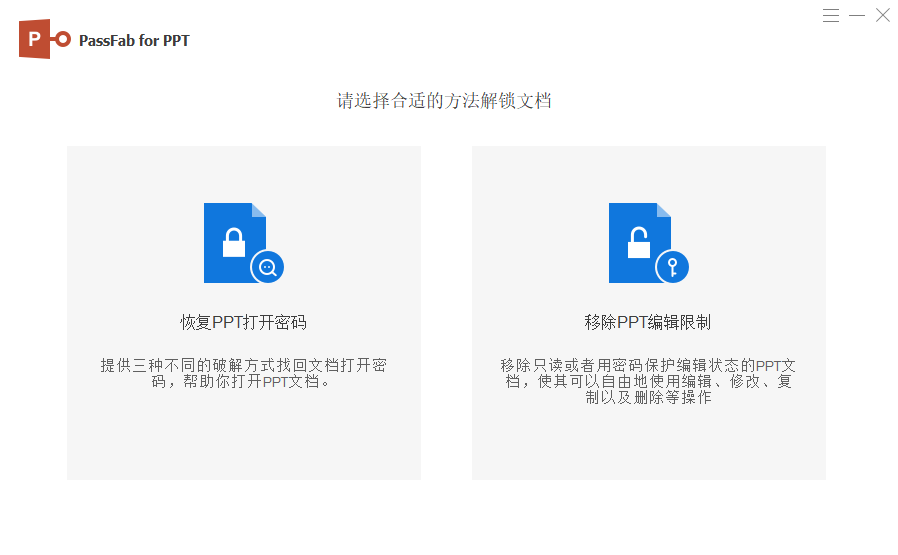
通过上述的4个方法即可完成关闭ppt自动播放,要是在关闭过程中,遇到不能编辑的情况,那可能是ppt演示文档设置了编辑限制导致,我们只需要输入PPT密码,即可编辑我们的ppt文档。但如果是忘记了PPT密码无法编辑时,可以使用工具直接取消,比如PassFab for PPT(中文版)。无需密码可以直接移除ppt编辑限制功能。