职场高效加密:RAR文件密码设置,一步搞定不踩坑
 PassFab
2026-04-02
PassFab
2026-04-02
目录
在职场中,我们经常需要处理各种重要文件,其中不乏包含敏感信息的文档。为了防止这些文件在传输或存储过程中被未经授权的人员访问,给文件加密就显得尤为重要。RAR是一种常见的压缩文件格式,下面将介绍几种给RAR文件加密的简单方法,帮助你在职场中更好地保护文件安全。

一、使用WinRAR软件加密
WinRAR是一款功能强大且广泛使用的压缩软件,它提供了简单易用的加密功能。
步骤1:准备文件
首先,将需要加密的文件或文件夹整理到一起。你可以将多个文件或文件夹放入一个新建的文件夹中,方便后续统一压缩加密。
步骤2:创建压缩文件
右键点击包含要加密文件的文件夹,在弹出的菜单中选择“添加到压缩文件”。此时会弹出“压缩文件名和参数”对话框。
步骤3:设置加密选项
在“压缩文件名和参数”对话框中,切换到“高级”选项卡,然后点击“设置密码”按钮。在弹出的“输入密码”对话框中,输入你想要设置的密码,并在“确认密码”框中再次输入相同的密码以确保无误。你还可以根据需要选择“加密文件名”选项,这样不仅文件内容会被加密,文件名也会被隐藏,进一步增强安全性。
步骤4:完成压缩加密
设置好密码后,点击“确定”按钮返回“压缩文件名和参数”对话框,再点击“确定”开始压缩文件。压缩完成后,就会生成一个加密的RAR文件,只有输入正确的密码才能解压查看其中的内容。
二、使用7 - Zip软件加密
7 - Zip是一款开源的压缩软件,它同样支持给RAR文件加密,并且具有较高的压缩率和安全性。
步骤1:安装并打开7 - Zip
如果你还没有安装7 - Zip,可以从其官方网站下载并安装。安装完成后,打开7 - Zip软件。
步骤2:添加文件到压缩包
在7 - Zip界面中,找到包含要加密文件的文件夹,选中需要加密的文件或文件夹。然后点击工具栏上的“添加”按钮,弹出“添加到压缩包”对话框。
步骤3:设置加密参数
在“添加到压缩包”对话框中,在“压缩格式”下拉菜单中选择“RAR”(如果7 - Zip支持生成RAR格式,部分版本可能默认生成7z格式,你也可以选择7z格式,其加密方式类似)。在“加密”部分,输入密码并确认密码。你还可以选择加密算法,如AES - 256,这是一种高强度的加密算法,能提供更可靠的安全保障。
步骤4:生成加密文件
设置好所有参数后,点击“确定”按钮,7 - Zip会开始压缩文件并应用加密。压缩完成后,你将得到一个加密的RAR文件。
三、注意事项
RAR文件设置“打开密码”后,记得要妥善保存,因为WinRaR并没有恢复密码功能,如果忘记密码,也就无法打开或者解压该压缩包了。
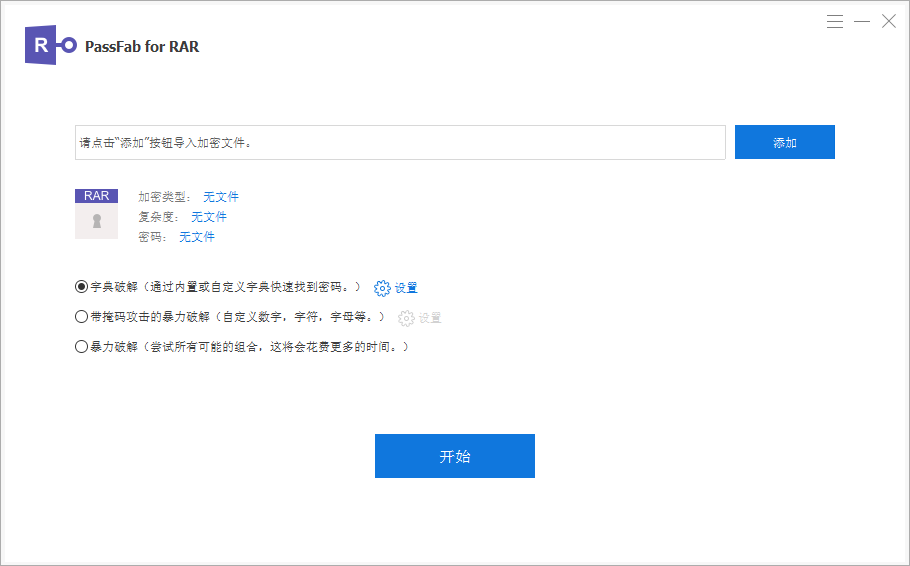
那要是不小心忘记了怎么办?这种情况,可以试试第三方工具。比如PassFab for RAR工具,该工具里提供了3种解锁方法,可以用来找回多种办公软件的“打开密码”,当你不小心忘记RAR密码时,不妨试试这个方法。