文件太大发不出?教你一键压缩成 RAR,简单又省空间
 PassFab
2026-02-09
PassFab
2026-02-09
目录
RAR是一种高效的文件压缩格式,因其较高的压缩率和分卷压缩功能,被广泛用于文件传输、存储备份等场景。本文将详细介绍如何将文件或文件夹压缩成RAR格式,并分享进阶技巧,帮助您高效管理文件。

一、为什么选择RAR格式?
相比ZIP等常见压缩格式,RAR具有以下优势:
更高的压缩率:尤其适合压缩大型文件或多媒体内容(如视频、图片)。
分卷压缩:可将大文件拆分为多个小文件,便于传输或存储。
数据修复能力:即使部分压缩包损坏,仍可能恢复数据。
密码保护:支持AES-256加密,保障文件安全。
二、WinRAR压缩
方法 1:右键快速压缩(推荐)
1、安装 WinRAR。
2、选中要压缩的文件 / 文件夹,右键选择 “添加到压缩文件”(精细设置)或 “添加到‘文件名.rar’”(快速默认压缩)。
3、弹出 “压缩文件名和参数” 窗口:
压缩格式:选 “RAR”(默认),避免选 ZIP。
压缩方式:存储(仅打包)、标准(平衡,推荐)、最好(高压缩率,较慢)。
其他设置(可选):自定义文件名与保存路径;分卷压缩(输入单卷大小,如 300MB,适合大文件传输);点击 “设置密码” 加密;切换 “高级” 可设压缩后删除源文件 / 测试压缩包。
4、点击 “确定”,等待压缩完成。
方法 2:软件界面操作
1、打开 WinRAR,通过地址栏定位到文件所在目录。
2、选中文件,点击顶部 “添加”,后续参数设置同方法 1,最后点 “确定” 开始压缩。
三、高级技巧:帮你搞定复杂压缩需求
除了基础操作,RAR还有几个实用高级功能,适合大文件、隐私保护等特殊需求,新手也能轻松上手:
1、调整压缩率,让体积更小
1.若想进一步缩小体积(如压缩视频、安装包),可手动调整压缩率:
2.右键点击文件/文件夹,选择“添加到压缩文件...”;
3.在弹出窗口中,找到“压缩方式”下拉菜单:
最快/较快:速度快,压缩率一般,适合日常快速压缩;
标准(默认):平衡压缩率与速度,适合多数场景;
较好/最好:压缩率最高,体积最小,但速度慢,适合备份大文件。
4.点击“确定”开始压缩。使用“最好”模式,体积可比默认设置再减小10%-20%。
2、设置密码保护
若压缩包包含隐私内容(如工作文档、个人照片),可添加密码:
1.右键点击文件,选择“添加到压缩文件...”;
2.点击顶部“高级”选项卡 → “设置密码”;
3.输入密码(建议包含字母、数字、符号,增强安全性);
4.关键步骤:勾选“加密文件名”(加密后,打开压缩包前即需输入密码,无法预览内部文件名);
5.点击“确定”开始压缩。完成后,每次打开压缩包均需输入密码。
如需更高安全性,可结合“密钥文件”实现双重加密。掌握这些技巧,能更灵活地应对文件压缩与安全需求。
注意:创建的RAR文件设置了密码的话,记得都要记牢或者保存好。如果没有密码,就无法查看或者解压压缩包了,WinRaR也没有恢复密码的功能。要是忘记密码,可借助第三方工具找回,如:PassFab for RAR(中文版)工具,提供3种密码找回方法,可以用来找回压缩包密码。
具体操作步骤:
1、下载安装工具:从官方渠道下载PassFab for RAR,完成安装后启动软件(注意避开非官方平台,防止捆绑恶意程序)。
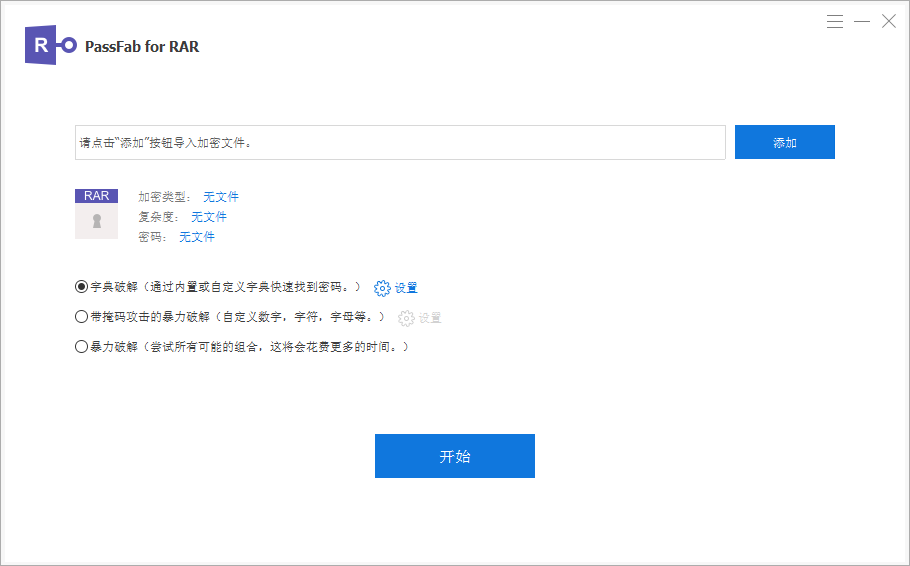
2、导入加密文件:点击软件界面「添加」按钮,选择需要解锁的RAR文件,软件会 自动检测文件加密类型和密码复杂度。
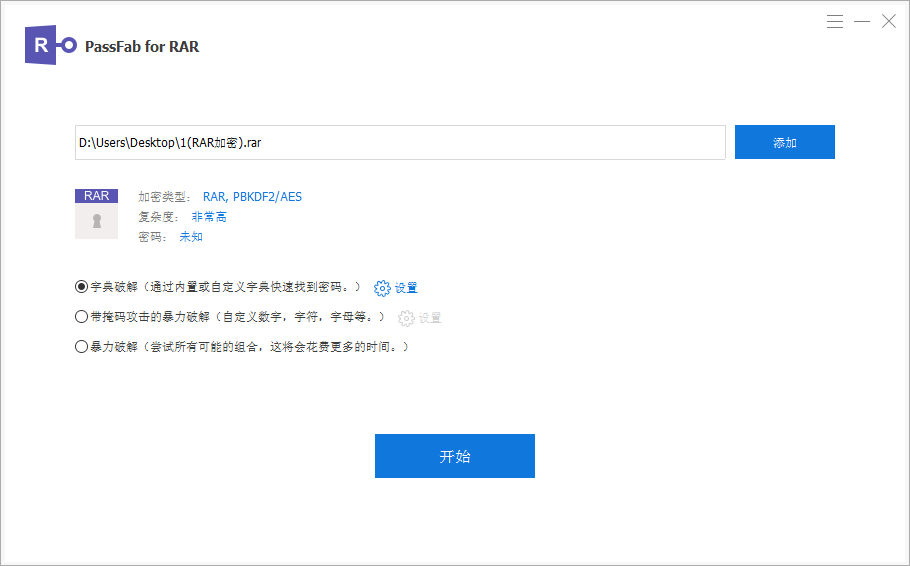
3、 选择合适的破解模式:
字典破解:适合密码可能是常见组合的情况。导入预先准备的密码字典(包含海量常用密码的文本文件,工具通常自带基础字典,也可自行下载扩充),软件会逐一匹配字典内字符,效率远高于手动尝试。
掩码破解:若记得部分密码信息(如长度、含特定字符),优先选择此模式。比如已知密码长度为6位,前两位是大写字母、后四位是数字,可设置掩码“AA####”(“A”代表大写字母,“#”代表数字),大幅缩小破解范围,提升效率。
暴力破解:完全遗忘密码时使用,软件会逐一尝试所有可能的字符组合(字母、数字、符号)。缺点是耗时较长,密码长度超过8位且含特殊字符时,可能需要数小时甚至更久。
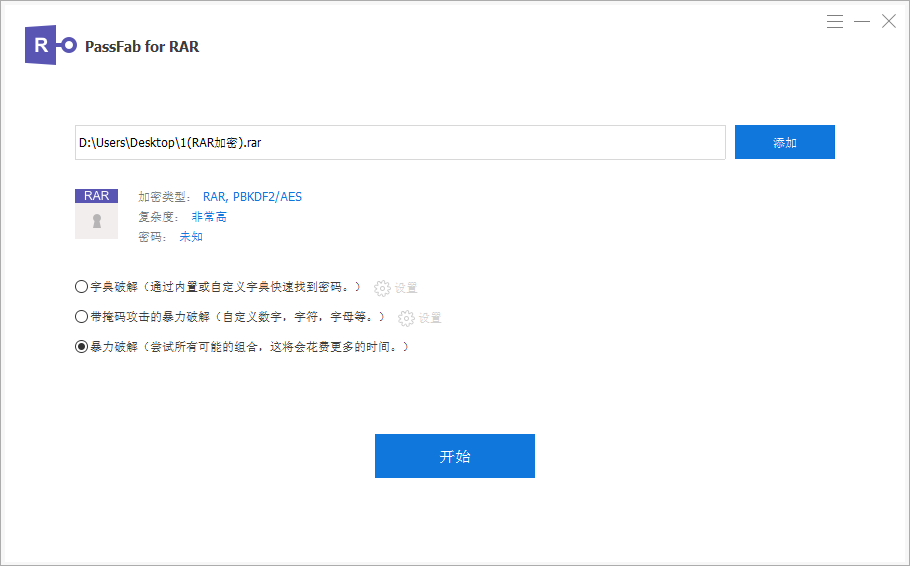
4、启动破解并获取密码:选择模式后点击「开始」,软件会自动运行破解流程。成功后会弹窗显示找回的密码,复制密码即可解压文件。