紧急!密码忘记RAR文件打不开?3步快速找回密码
 PassFab
2026-01-27
PassFab
2026-01-27
目录
在日常工作与生活中,RAR压缩包因其强大的压缩和加密功能,成为存储和传输重要文件的常用方式。然而,一旦忘记密码,文件便可能“束手无策”。本文将系统介绍RAR密码找回的各种方法,帮助您在遇到这种情况时有明确的解决思路。

一、密码线索回溯
密码遗忘往往源于记忆模糊,可通过以下场景重建线索:
系统痕迹:检查浏览器历史记录、剪贴板(Windows 10/11按Win+V)、本地笔记软件,搜索关键词如“压缩”“密码”“rar”及日期范围。
文件属性:右键压缩包→属性→详细信息,查看“作者”“标题”“备注”字段,部分用户会将密码提示嵌入此处。
压缩包注释:用WinRAR双击打开压缩包,按Ctrl+D查看注释栏,旧版RAR可能在此明文存储提示。
二、联系发送者
若文件来自他人(同事、朋友),直接询问密码是最快途径。
三、查阅密码管理器与备份
若你习惯使用密码管理器(如Bitwarden、1Password),可在工具中搜索与该RAR文件相关的记录,部分管理器会自动保存解压密码。此外,检查云存储(OneDrive、百度网盘)、邮件附件、聊天记录,看是否有未加密的原始文件或密码记录。
四、专业工具破解
若以上3个方法无法解决,可借助专业破解工具。如PassFab for RAR工具,核心通过“字典攻击”“掩码攻击”“暴力破解”三种模式解锁,需根据对密码的记忆程度选择。且该工具界面简洁、操作无门槛,支持Windows系统,适合电脑新手。
具体操作步骤如下:
1、下载安装工具:从官方渠道下载PassFab for RAR,完成安装后启动软件(注意避开非官方平台,防止捆绑恶意程序)。
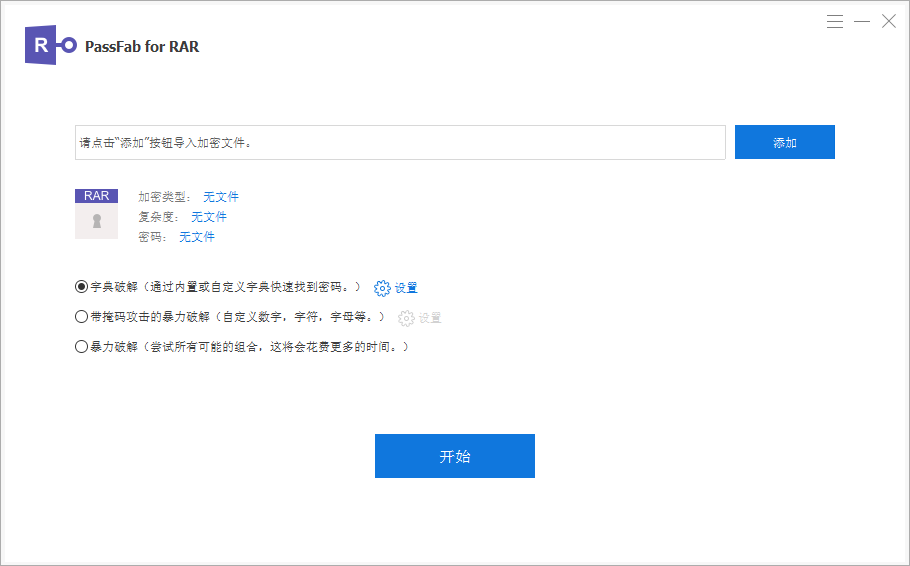
2、导入加密文件:点击软件界面「添加」按钮,选择需要解锁的RAR文件,软件会自动检测文件加密类型和密码复杂度。
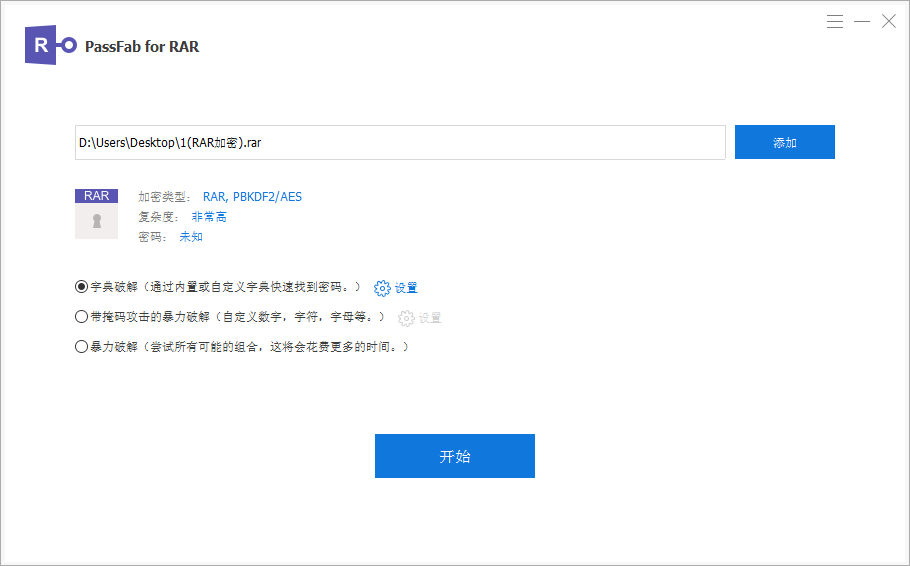
3、 选择合适的破解模式:
字典破解:适合密码可能是常见组合的情况。导入预先准备的密码字典(包含海量常用密码的文本文件,工具通常自带基础字典,也可自行下载扩充),软件会逐一匹配字典内字符,效率远高于手动尝试。
掩码破解:若记得部分密码信息(如长度、含特定字符),优先选择此模式。比如已知密码长度为6位,前两位是大写字母、后四位是数字,可设置掩码“AA####”(“A”代表大写字母,“#”代表数字),大幅缩小破解范围,提升效率。
暴力破解:完全遗忘密码时使用,软件会逐一尝试所有可能的字符组合(字母、数字、符号)。缺点是耗时较长,密码长度超过8位且含特殊字符时,可能需要数小时甚至更久。
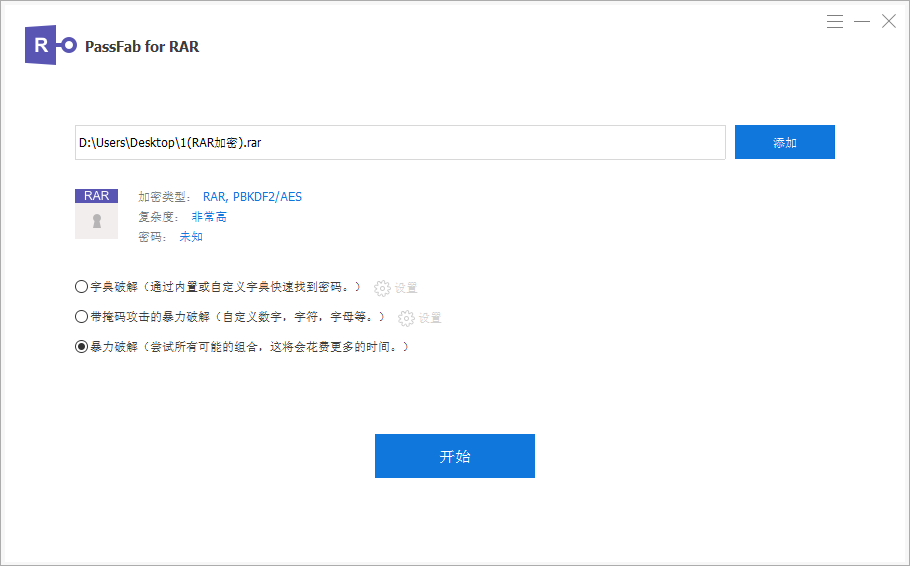
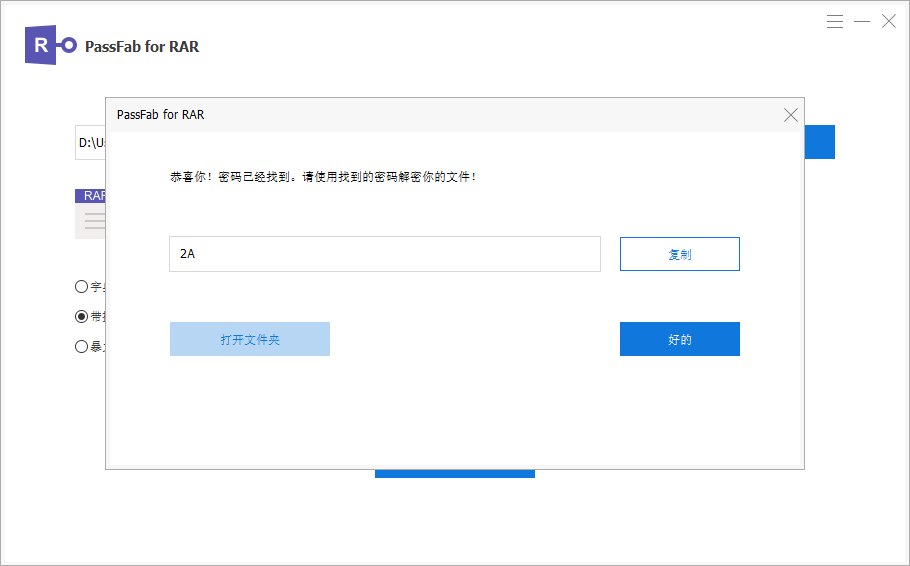
4、启动破解并获取密码:选择模式后点击「开始」,软件会自动运行破解流程。成功后会弹窗显示找回的密码,复制密码即可解压文件。
忘记RAR压缩包密码虽然令人沮丧,但并非无解。从简单的回忆尝试到使用专业工具,有多种方法可以尝试恢复访问权限。选择哪种方法取决于自身的实际情况。