WinRAR 固定密码怎么设置?3步搞定,压缩文件自动加密
 PassFab
2026-01-22
PassFab
2026-01-22
目录
在数字化办公场景中,文件加密已成为保护隐私的核心手段。WinRAR作为全球使用率超50%的压缩工具,其密码保护功能支持RAR/ZIP双格式加密,并可通过设置固定密码实现批量文件自动化加密。本文将详细解析三种固定密码设置方案,帮助用户根据使用场景选择最适合的加密方式。

一、自动加密:大批量文件加密首选方案
适用场景:需加密大量文件且统一使用相同密码时,如企业财务数据归档、个人隐私文件备份。
操作步骤:
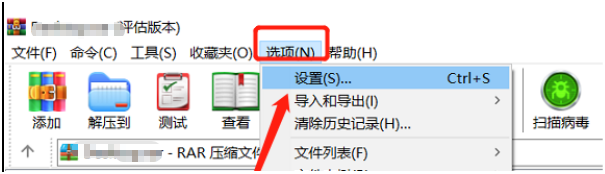
1、启动WinRAR后,点击顶部菜单栏【选项】→【设置】
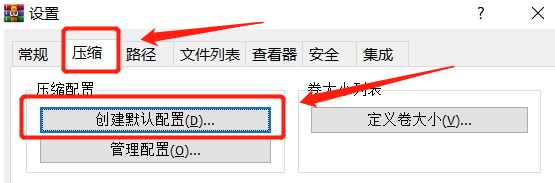
2、在设置窗口选择【压缩】标签页,点击【创建默认配置】按钮
3、在弹出的配置窗口中,点击【设置密码】按钮
4、在密码输入框中输入预设密码(需重复输入确认)
5、勾选【加密文件名】选项(可选,增强安全性)
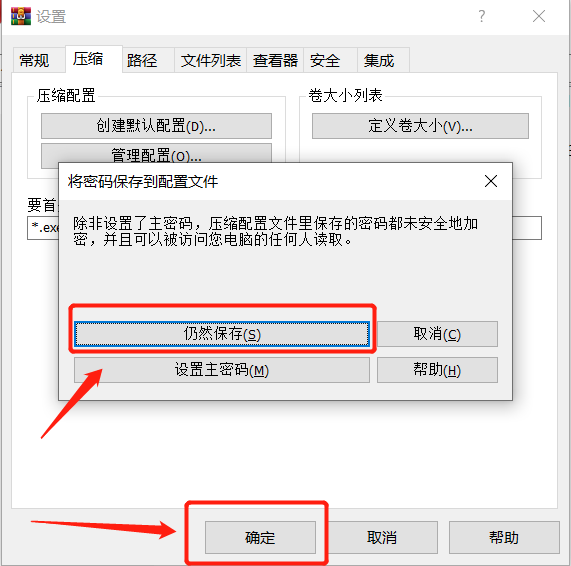
6、点击【确定】后,在系统提示"将密码保存到配置文件"时选择【仍然保存】
效果验证:后续压缩文件时,系统将自动应用预设密码。例如压缩100个文件时,无需重复输入密码即可完成全部加密。
二、整理密码:多密码场景的智能管理方案
适用场景:需为不同类型文件设置不同密码时,如工作文件与个人文件分开加密。
操作步骤:
1、按照自动加密步骤1-3进入密码设置界面
2、点击【整理密码】按钮,在弹出窗口中点击【添加】
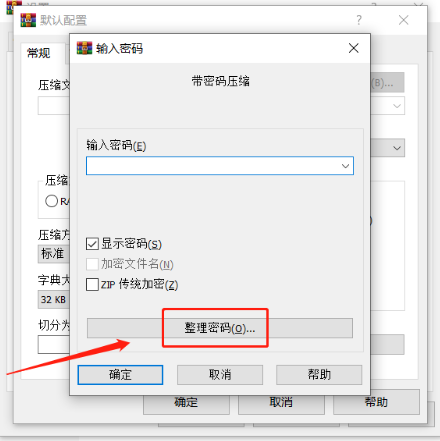
2、输入第一个密码(如工作密码"Work2025")并确认
3、重复添加其他密码(如个人密码"Home@123")
4、完成设置后,在压缩文件时点击密码输入框的下拉箭头
5、从列表中选择对应密码即可完成加密
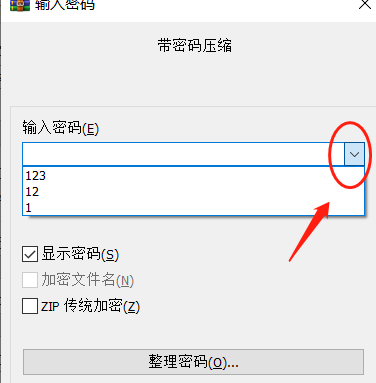
管理优势:该功能支持存储最多100组密码,且可通过主密码保护密码列表。当需要修改或删除密码时,只需重新进入整理密码界面进行调整。
三、事后加密:已压缩文件的密码补救方案
适用场景:对已压缩但未加密的文件进行二次保护时,如发现敏感文件未加密后的紧急处理。
操作步骤:
1、用WinRAR打开目标压缩文件
2、点击顶部菜单栏【工具】→【转换压缩文件格式】
3、在转换窗口中点击【压缩】按钮
4、在设置窗口点击【设置密码】,输入新密码
5、指定输出路径后点击【确定】完成转换
注意事项:此方法会生成新压缩文件,原文件需手动删除。建议对重要文件采用"先解压-再加密"的双重保护流程。
需要注意的是,我们在设置“固定密码”的时候,还是要把密码记牢或者保存好,以防一个不小心把密码忘记了,导致打不开压缩包。
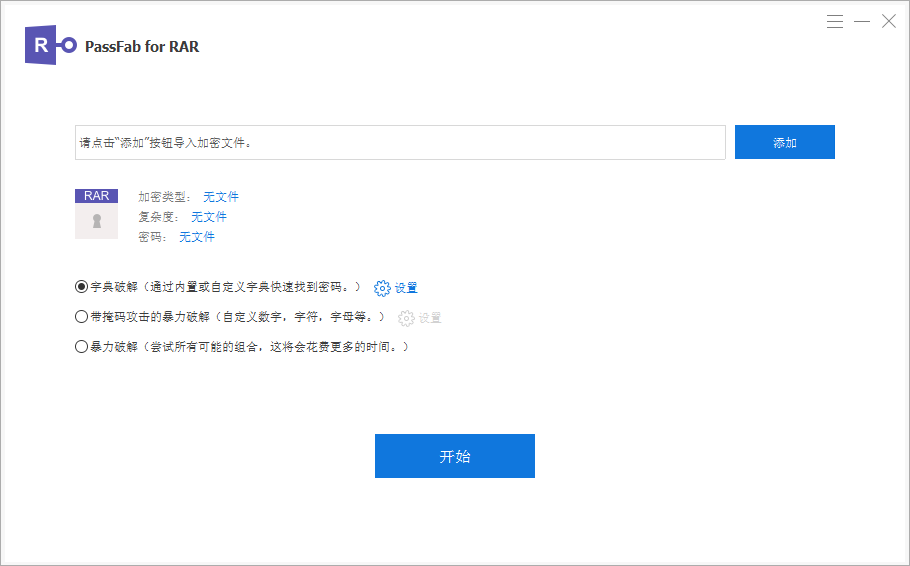
如果按照方法二来设置密码,一时想不起来还可以通过列表里设置的密码来找回原本密码,但按照方法一和方法三设置的自动加密,忘记密码就无法在WinRAR找回,也无法直接撤销。不过这种情况,我们还可以借助专业的密码工具来帮忙找回密码,如PassFab for RAR(中文版)工具。提供3种密码找回方式,来帮助用户找回密码。操作方法也很简单,导入压缩文件后,根据提示选择合适的方法即可。