Word文档怎么设置为只读不可编辑?4种设置方法按需选用
 PassFab
2026-10-14
PassFab
2026-10-14
目录
我们平时把定稿的方案、合同、说明文档发给客户或者同事时,最怕文档内容被随意改动。一旦原文被修改,后续核对会耗费大量时间。根据不同的使用场景,Word 提供了多种只读设置方式,保护强度各不相同。下面就分享 4 种把 Word 文档设为只读、禁止他人编辑的方法,大家按需选择就行。
方法一:文件属性只读
适合场景:保存在自己电脑里的文档,主要用来避免自己不小心误操作修改内容。
设置步骤:
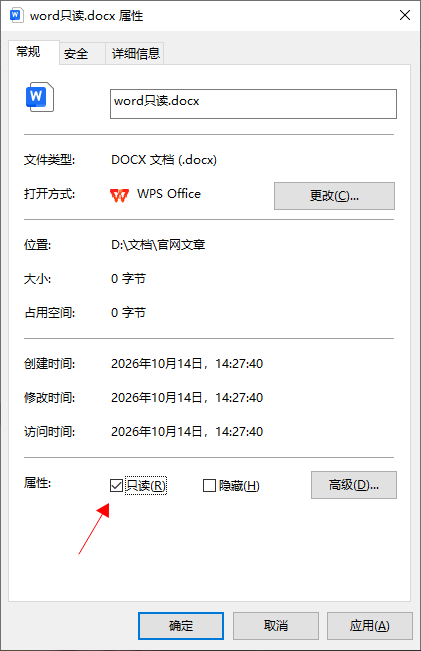
第一步:先关闭 Word 文档,在文件夹找到目标文件,右键点击【属性】。
第二步:在【常规】选项卡下方,勾选【只读】,点击确定。设置完成后文件图标会出现小锁标记。
第三步:打开文档依旧可以编辑内容,但保存的时候会弹出另存为窗口,无法直接覆盖原始文件。这种方式防护力比较弱,别人只要取消勾选只读属性就能解除,适合自用防误改。
方法二:建议只读
适合场景:发给同事、客户,温和提醒对方尽量不要修改文档内容。
设置步骤:
第一步:打开 Word 文档,点击顶部【文件】→【另存为】→【浏览】。
第二步:在弹出的保存窗口选定存放位置,点击窗口右下角的【工具】,选择【常规选项】。
第三步:在弹窗里勾选【建议以只读方式打开文档】,点击确定,保存文档。
其他人后续打开这份文件,会弹出提示框询问是否以只读打开。选择是就进入只读模式,选择否依旧可以正常编辑。只是起到提醒作用,对方拥有选择权。
方法三:设置修改密码
适合场景:相比上面的建议只读,增加密码验证门槛,兼顾查看权限,避免原始文件被覆盖。
设置步骤:
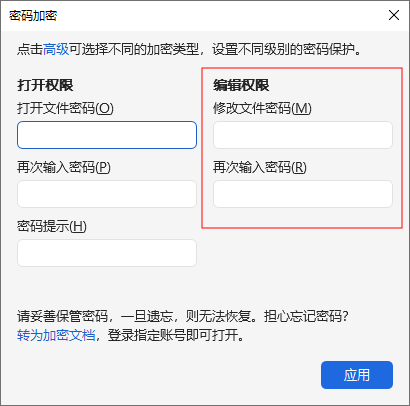
第一步:打开 Word 文档,依次点击【文件】→【另存为】,选定保存位置,点击【加密】。
第二步:在弹窗的 “编辑权限密码” 输入框填写密码,确认密码后保存文件。
之后打开文档会弹出密码输入框。输入正确修改密码,就能正常编辑并且覆盖原文件;点击只读选项打开,虽然能够编辑文字,但直接保存会失败,只能另存为新文件,你的原始文档不会被改动。
方法四:限制编辑
适合场景:需要严格限制文档,不允许任何人修改内容,是保护力度最强的方式。
设置步骤:
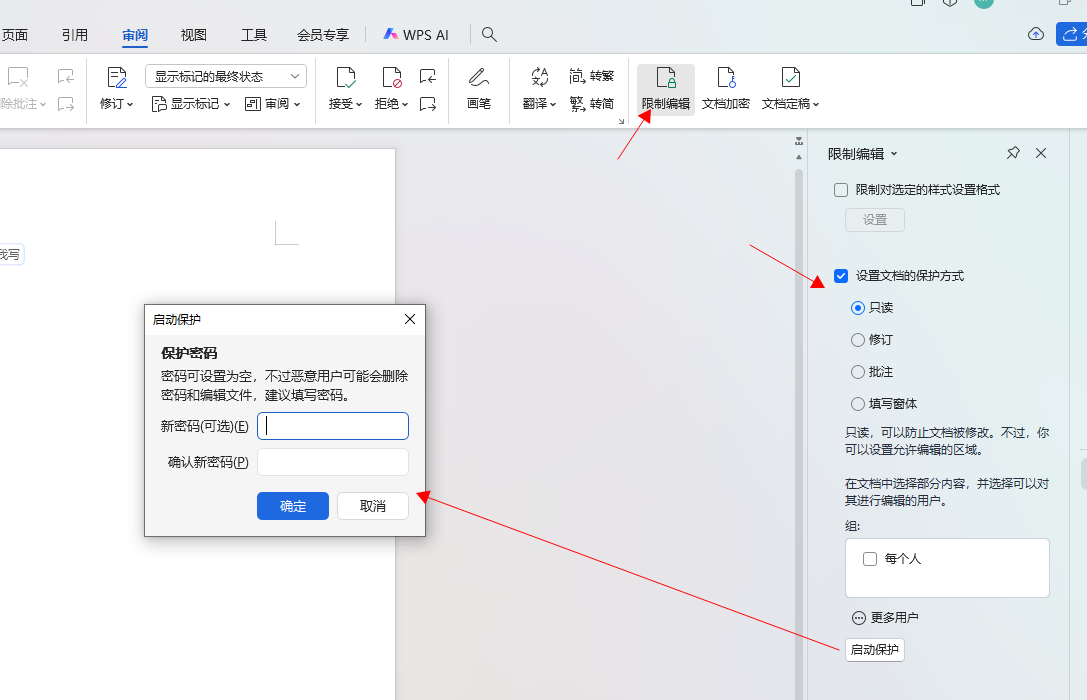
第一步:打开 Word 文档,点击菜单栏【审阅】→【限制编辑】。
第二步:页面右侧会弹出面板,勾选 “设置文档的保护方式”,下拉菜单选择 “只读”,再点击 “启动保护”,在弹窗设置保护密码。
第三步:设置完成,文档可以正常打开查看,但所有编辑按钮都会变灰,无法修改里面的文字内容。
如果后续需要重新编辑文档,需要先解除保护。点击【审阅】→【限制编辑】,在右侧面板点【停止保护】,输入之前设置的密码,就可以解除只读限制。
总结
这四种只读设置,防护强度由弱到强,大家根据文档的重要程度挑选。只要设置了修改密码或者限制编辑密码,一定要妥善保存好。一旦忘记限制编辑密码,Word 本身没有自带的密码重置功能,文档就无法直接编辑。
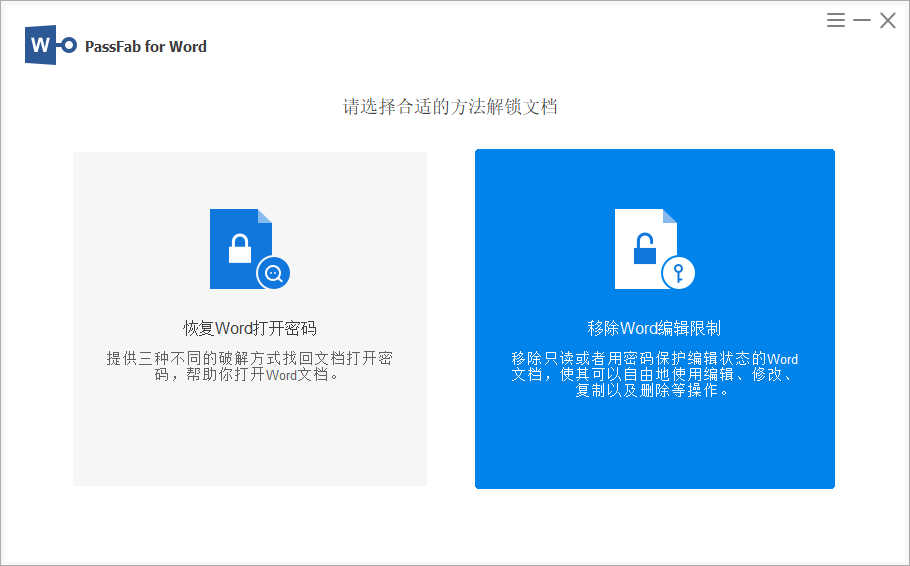
如果word文档设置密码,但忘记密码的情况,可以使用如PassFab for Word(中文版)工具无需密码,即可一键移除word文档编辑限制,快速拿回文档编辑权限。