Word页眉排版技巧:轻松实现封面、目录、正文页眉不一样
 PassFab
2026-09-03
PassFab
2026-09-03
目录
在日常办公、毕业论文、标书、报告排版中,很多人都会遇到页眉排版难题:默认状态下Word所有页面页眉统一同步、无法单独修改,改一页全部错乱,想让封面无页眉、目录页眉简洁、正文页眉独立,却始终找不到正确方法。
其实Word不同页面设置不同页眉,核心不在于直接编辑页眉,而在于分节分隔+取消链接到前一节。本文从零到精通,手把手教你全套Word页眉差异化排版技巧,零基础也能快速搞定多页面不同页眉设置。

一、为什么Word页眉改一页全变?
Word默认整篇文档为同一节,所有页面的页眉、页脚、页码均联动同步。只要页面属于同一个“节”,页眉就会完全一致,无论修改任意页面,全文都会同步变更。
想要实现不同页面不同页眉,必须完成两个核心操作:一是插入分节符拆分文档,把整篇文档切割为多个独立小节;二是取消“链接到前一节”,断开小节之间的页眉关联,各小节页眉即可独立编辑、互不影响。
二、不同章节设置不同页眉方法
该方法适配多章节文档,比如目录、前言、第一章、第二章分别设置专属页眉,是办公最常用的核心技巧,全程5步即可完成。
操作步骤:
1、插入分节符:光标置于需换页眉的上一页末尾 → 【布局】→【分隔符】→【下一页分节符】,文档自动拆分。
2、进入页眉:双击新章节首页页眉区域,激活编辑状态。
3、断开链接(关键):点击工具栏“链接到上一节”按钮,使其变灰,右侧“与上一节相同”消失,即独立。
4、自定义内容:直接输入该章页眉(如“第一章 项目概述”),不影响前章。
5、重复应用:每章重复步骤1-4,完成所有差异化页眉。编辑后双击正文或按ESC退出。
三、高频场景专项设置技巧
方法1、封面无页眉、正文单独显示页眉
论文、报告标配排版需求,无需复杂分节,一键快速设置:
1、双击页眉进入编辑模式,勾选顶部工具栏首页不同选项;
2、直接清空第一页封面页眉内容,即可实现封面无页眉;
3、第二页及后续页面正常编辑页眉,全程无需拆分章节,便捷高效。
方法2、奇偶页不同页眉
双面打印、装订成册的文档,通常需要奇偶页页眉左右对称、内容区分,设置方法简单:
1、进入页眉编辑状态,勾选工具栏奇偶页不同;
2、分别编辑奇数页、偶数页页眉内容,比如奇数页显示章节名称、偶数页显示文档标题;
3、该设置仅作用于当前章节,多章节文档可单独适配各章节奇偶页格式。
方法3、单页单独设置专属页眉
仅某一页需要特殊页眉,其余页面保持统一,精准设置方法:
1、在目标页面上一页末尾、目标页面末尾,分别插入「下一页分节符」,将该页面单独拆分为独立小节;
2、进入该页面页眉编辑模式,关闭前后两节的「链接到上一节」;
3、自定义当前页面页眉,前后页面页眉完全不受影响,实现单页独立排版。
四、常见报错与避坑指南
1、修改新页眉,旧页眉跟着变动:未关闭「链接到上一节」功能,务必确认按钮变灰、无「与上一节相同」提示再编辑。
2、插入分节符无效,页眉依旧同步:误插入「分页符」,必须使用【下一页分节符】,普通分页无法拆分页眉权限。
3、封面页眉删除后,正文页眉也消失:未勾选「首页不同」,直接删除全篇页眉格式,优先使用首页不同功能区分封面与正文。
4、多章节页眉混乱错乱:分节位置错误,需确保光标精准定位在章节末尾,而非段落中间,避免拆分错乱。
五、总结
Word差异化页眉排版的核心口诀:分页不分节,页眉全统一;分节关链接,每页皆独立。日常简单需求,可直接使用「首页不同、奇偶页不同」一键设置;多章节、多页面差异化需求,通过「插入分节符+关闭链接继承」的组合操作,即可实现任意页面、任意章节页眉自定义,完美适配论文、标书、报告、书籍等所有办公排版场景。
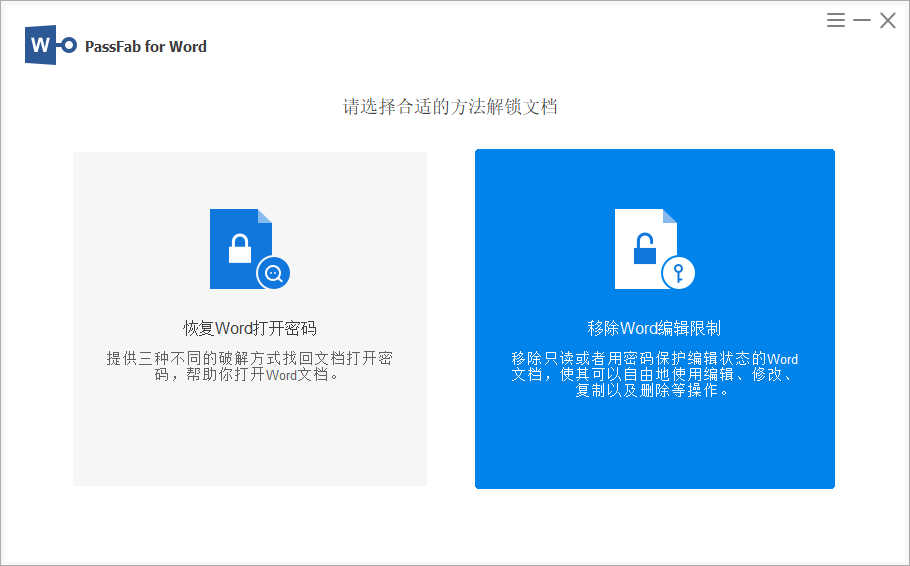
不过需要注意的是,要是在编辑页面过程中遇到无法编辑的情况,那可能是文档设置了编辑限制导致的,这时我们只需输入文档限制密码,取消编辑限制,即可正常使用,但如果你忘记密码,则需借助第三方工具,如PassFab for Word(中文版)工具无需密码,即可一键移除word文档编辑选择。