Word空白页删不掉?全套快速删除方法,一次性解决所有顽固留白问题
 PassFab
2026-09-16
PassFab
2026-09-16
目录
使用Word编辑文档时,很多人都会遇到顽固空白页问题:普通删除键删不掉、空白页穿插在文档中间、文末永久留白、表格后莫名多出一页,反复操作也无法消除。这些空白页大多不是多余回车导致,而是隐藏的分页符、分节符、段落格式、表格布局等隐形设置造成的。 本文整理零基础、全覆盖、高效率的删除方法,新手也能10秒解决问题。
一、多余回车造成的空白页
这是最基础的空白页类型,多是编辑时连续按回车,产生大量空白段落标记导致,常见于文档开头、中间和末尾。
解决方法:
1、按下 Ctrl+Shift+8显示段落标记(¶);
2、选中空白页中所有的 ¶ 标记;
3、直接按 Delete 或 Backspace 即可一键删除空白页。
优势:操作零难度,适合绝大多数普通空白页问题。
二、文档中间空白页:分页符导致
很多文档中间突然出现空白页,且按删除键无效,基本是手动插入了分页符。分页符属于强制分页格式,普通回车删除无法生效。
解决方法:
1、开启编辑标记显示,空白页会出现虚线样式的「分页符」字样;
2、鼠标单击选中整行分页符;
3、按下 Delete 键,分页符消失,空白页立即消除。
三、跨页顽固空白页:分节符导致
分节符是Word最难处理的空白页成因,为了实现不同页面页眉页脚、页码格式不同,插入的「下一页分节符」会强制新开页面,极易造成永久空白页,也是绝大多数文末空白页删不掉的核心原因。
解决方法:
1、显示编辑标记,空白页位置会显示「分节符(下一页)」;
2、直接选中该分节符,按 Delete 删除即可;
3、若删除后格式错乱,可选中分节符,右键选择「段落」,将分节符类型改为「连续」,既保留格式,又消除空白页。
四、文末删不掉空白页:末尾段落格式问题
很多文档正文结束后,最后一页始终空白,无论怎么按删除键都没用。这是Word自带的末尾强制段落导致,系统默认必须保留一个结束段落,无法直接删除,只能压缩隐藏。
官方最优解决方法:
1、按下 Ctrl+Shift+8,选中空白页上唯一的段落标记 ¶;
2、在字体字号框中,手动输入 1(1磅极小字号),按下回车;
3、右键打开「段落」设置,将行距改为「固定值、1磅」,段前/段后间距全部设为0;
4、空白段落会自动收缩到上一页,文末空白页直接消失。
五、表格后专属空白页:表格溢出留白
文档末尾插入表格后,总会多出一页空白页,且页面无任何内容。原因是表格底部默认自带换行段落,表格占满整页后,自动将换行段落挤到新页面,形成空白页。
解决方法:
1、选中表格后方空白页的段落标记 ¶;
2、设置字号为 1磅,行距设为固定值1磅;
3、若仍无效,选中表格,右键「表格属性」,取消「允许表格跨页断行」,微调表格行高,即可消除空白页。
六、页面边距/行距异常导致的空白页
部分空白页无任何标记,是段落边距、行距、分页规则异常导致。比如段落设置了过大的段后间距、勾选了「段中不分页」「与下段同页」,强制单独撑开一页。
解决方法:
1、选中空白页相邻的前后段落;
2、右键进入「段落」设置;
3、将段前、段后间距改为0,行距设为「单倍行距」;
4、在「换行和分页」选项卡,取消所有分页锁定选项,确定后空白页自动消除。
七、终极万能方法:批量清理所有空白页
若文档空白页多、成因复杂,手动逐一排查麻烦,可使用查找替换批量清理,高效快捷。
1、按下快捷键 Ctrl+H 打开查找替换窗口;
2、点击「更多」,打开特殊格式;
3、查找内容选择「手动分页符/分节符」,替换内容留空;
4、点击「全部替换」,一键清除文档内所有分页、分节导致的空白页。
掌握这套方法,以后遇到任何Word空白页问题都能快速解决,不用再反复纠结、浪费时间,大幅提升排版效率!
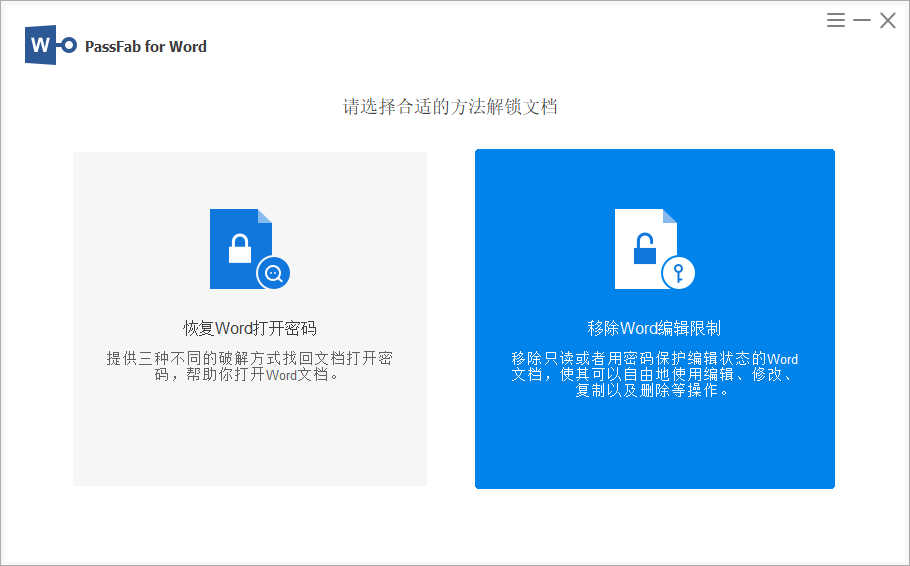
不过需要注意的是要是遇到无法编辑删除的情况,那可能是Word文档设置了编辑限制导致的,若想要编辑删除,可以输入设置的限制密码,取消编辑限制,即可编辑删除空白页,但要是忘记密码,这可以借助PassFab for Word(中文版)工具的移除Word编辑限制功能,一键移除Word编辑限制。