不会Word做填空题?3种零基础排版技巧,适配各类文档
 PassFab
2026-08-31
PassFab
2026-08-31
目录
日常制作试卷、作业、题库、报名表时,经常需要在Word中制作填空题。很多人只会手动输入下划线,不仅长短不一、排版杂乱,放大缩小文档后还会错位,严重影响页面整洁度。其实Word有多种专业制作填空题的方法,本文整理3种零基础通用方法,兼容所有Word版本,新手也能一键做出规整美观的填空题。
一、快捷键下划线
适合日常快速排版、临时文档、少量填空题使用,无需复杂设置,一键生成横线,是最基础的填空制作方式。
操作步骤
1、输入完整题目文字,在需要填空的位置留出光标;
2、按住键盘 Ctrl+U,开启下划线功能;
3、连续按空格键,空格长度即为填空横线长度;
4、制作完成后再次按下 Ctrl+U,关闭下划线模式,避免后续文字自带横线。
二、制表位填空
这是老师、文员排版试卷的首选专业方法,可以让整篇文档所有填空题横线长度完全一致、对齐整齐,不受文字字数影响,整体排版极度规范,适配正式试卷、作业题库。
详细操作步骤
1、输入完整题干文字,将光标定位到需要添加填空的末尾位置;
2、点击Word顶部标尺栏,添加制表位(若无标尺,点击「视图」,勾选「标尺」即可调出);
3、双击标尺上的制表位圆点,弹出设置窗口,对齐方式选择「左对齐」,前导符选择第4种下划线样式;
4、根据需求设置制表位位置(一般设置8–12字符,适配常规填空长度),点击确定;
5、直接按下 Tab键,即可自动生成一条长度标准、粗细均匀的填空横线;
6、全文所有填空题重复操作,所有横线长度完全统一,排版工整无错位。
三、表格无框线填空
适合需要超长填空、固定大小答题区域的场景,比如简答题、论述题填空,可精准控制填空长宽,绝对不会错乱,适配各类正式作业、考试文档。
操作步骤
1、点击顶部「插入」,选择「表格」,插入1行2列表格;
2、左侧单元格输入题目文字,右侧单元格作为填空区域,拖动边框调整填空宽度;
3、选中右侧填空单元格,右键选择「边框和底纹」;
4、只保留下边框,取消上、左、右全部边框,点击确定;
5、左侧题目单元格可取消所有边框,整体呈现干净的填空题样式;
6、需要批量制作时,直接复制表格修改题干即可,所有填空尺寸保持一致。
适用场景:简答题、长句填空、需要固定答题区域的题型,排版稳定性极强。
四、常见问题与排版技巧
1、下划线长短不一怎么办? 放弃手动空格下划线,统一使用「制表位方法」,全文填空长度一键统一;
2、调整字体后横线错位? 优先使用制表位或表格填空,不使用手动空格下划线,彻底杜绝错位问题;
3、批量制作填空题太慢? 制作好一个标准填空格式后,直接复制复用,修改题干即可,大幅提升效率;
4、打印不清晰? 制表位下划线、表格下划线打印效果均匀清晰,优于手动输入的下划线。
Word制作填空题无需盲目手动排版,根据场景选对方法即可高效出精品文档。日常临时使用可快速用快捷键下划线;正式试卷、作业排版优先使用制表位填空法,整齐规范、零错位。
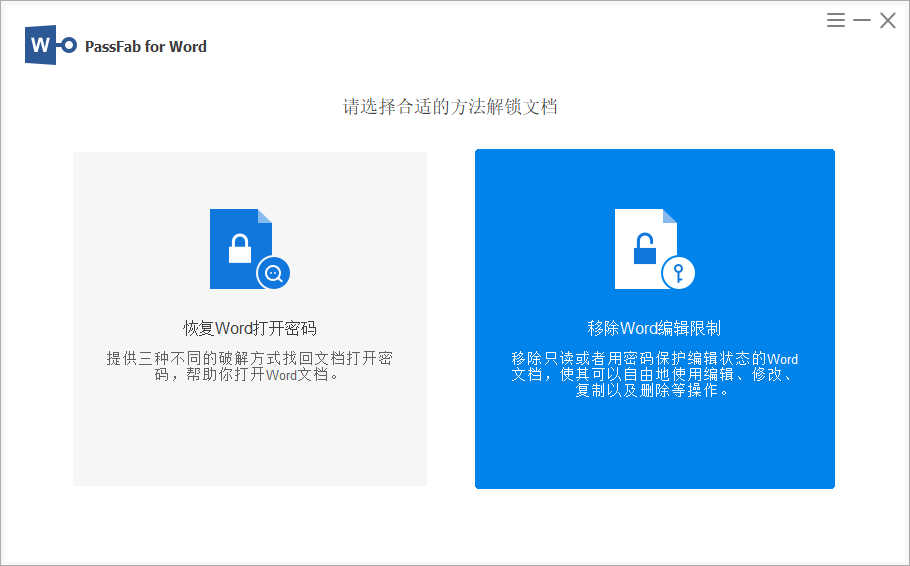
掌握这3种方法,可覆盖大部分的Word填空题制作场景,轻松搞定各类文档排版需求。不过注意的是,要是我们在编辑设置过程中,遇到无法编辑文档的情况,那可能是文档设置了编辑限制导致的,这时我们只需输入文档限制密码,取消编辑限制,即可正常使用,但如果你忘记密码,则需借助第三方工具,如PassFab for Word(中文版)工具无需密码,即可一键移除word文档编辑选择。