防止合同被乱改!Word 局部内容禁止编辑 3个实用方法
 PassFab
2026-07-14
PassFab
2026-07-14
目录
日常办公、制作合同、填写模板、下发通知时,我们经常遇到这样的需求:Word文档部分固定内容禁止修改,比如标题、条款、备注、落款信息,同时保留空白区域、填写区域可自由编辑。
如果直接设置整篇文档只读,会导致所有内容无法修改,非常不方便。其实Word自带局部保护功能,无需第三方工具,就能精准锁定指定段落、文字、区域,实现「部分禁止编辑、部分可编辑」。本文分享3种零基础实操方法,适配所有Word版本,按需选择即可快速搞定。
一、Word部分内容禁止编辑的使用场景
1、合同、协议文档:锁定固定法律条款,仅允许修改姓名、金额、日期;
2、办公模板、报表:锁定表头、备注、格式说明,仅开放填写区域;
3、学生作业、通知文件:保护固定正文,允许修改个人信息;
4、共享文档传阅:防止他人误删、误改核心内容,保护文档完整性。
二、3个word部分内容编辑设置方法
方法1、限制编辑+例外区域
这是Word官方原生功能,也是使用率最高的方法。原理是整篇文档锁定只读,单独放开可编辑区域,未选中的内容全部禁止修改,精准度高、操作简单,适配所有Word版本。
详细操作步骤
1、打开需要设置的Word文档,鼠标选中允许别人编辑、填写的内容区域(空白填写处、待修改文字);
2、点击顶部菜单栏【审阅】,找到右侧【保护】模块,点击限制编辑;
3、右侧弹出设置面板,勾选第二项:仅允许在文档中进行此类型的编辑;
4、下拉菜单选择【不允许任何更改(只读)】;
5、在「例外项」中勾选每个人,让所有打开文档的人都能编辑刚才选中的区域;
6、点击底部启动强制保护,可设置保护密码(防止他人擅自解除锁定);
7、确认设置后,除选中区域可编辑外,文档其余所有内容全部禁止修改、删除、输入。
方法2、内容控件锁定
如果只想单独锁定某几段文字、某一行内容禁止编辑,其余全部自由修改,优先使用内容控件锁定法。适合需要精细管控局部内容的文档。
详细操作步骤
1、选中需要禁止编辑的固定文字、段落;
2、点击顶部【开发工具】,选择【控件】中的纯文本内容控件;
3、点击控件属性,勾选无法删除内容控件、编辑内容锁定;
4、确定保存后,该段落会被单独锁定,无法修改,文档其他区域正常编辑;
5、批量重复操作,可同时锁定多个零散段落。
方法3、分节保护锁定
针对毕业论文、长篇方案、多页合同等长文档,想要锁定固定章节、封面、页眉页脚,开放正文编辑,可使用分节保护法。
详细操作步骤
1、在需要区分锁定和编辑的位置,插入【分节符】,将文档分为不同章节;
2、点击【审阅】→【限制编辑】,开启只读保护;
3、在例外设置中,勾选需要开放编辑的节;
4、设置保护密码启动保护,未勾选的章节全部禁止编辑。
三、如何解除Word部分禁止编辑保护?
1、打开受保护的Word文档,点击【审阅】→【停止保护】;
2、输入设置的保护密码,即可解除全部锁定;
3、解除后可自由修改所有内容,重新保存即可。
四、设置局部禁止编辑的实用小技巧
1、制作模板文档优先用「限制编辑例外法」,一键区分填写区和固定区;
2、重要合同、涉密文档务必设置保护密码,防止他人篡改核心条款;
3、锁定完成后另存为新文件,保留原始未锁定文档,方便后续修改编辑;
4、多人传阅文档,优先开启局部锁定,既保证可填写性,又避免内容错乱。
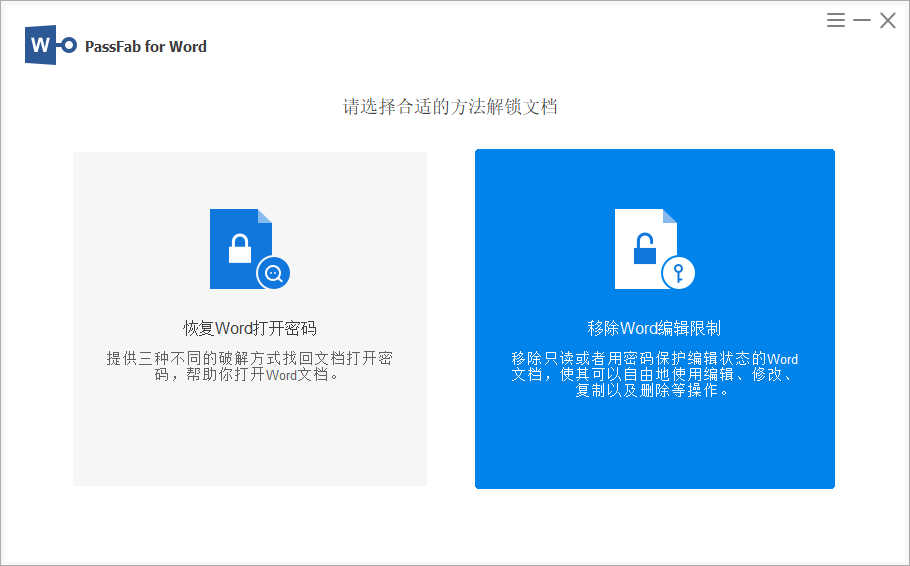
想要设置Word文档部分内容禁止编辑,按需选择方法即可,若要是后续想要取消限制,但又忘记密码,则可以借助PassFab for Word(中文版)工具的移除word编辑限制功能,无需密码可一键移除word文档编辑限制。三种方法均为Word原生功能,无需软件、零成本,轻松实现局部锁定、防篡改,完美适配办公模板、传阅文档、正式文件使用场景。