Word 指定内容禁止打印怎么设置?仅 3 步,编辑可见打印自动隐藏
 PassFab
2026-06-18
PassFab
2026-06-18
目录
日常办公编辑 Word 文档时,经常会遇到这种需求:文档里的内部备注、草稿批注、操作提示、隐私说明,电脑屏幕上需要正常查看,但纸质打印时必须自动消失。 很多人只会手动删除再打印,打完又撤销恢复,操作繁琐还容易误删重要文字。其实 Word 自带隐藏文字功能,仅需 3 步简单设置,就能实现「屏幕可见、打印隐藏」,不用删除、不用反复修改文档。
一、适用场景
1、合同、方案内附内部修改备注,对外打印不显示;
2、报表、表格附带计算公式说明,纸质版无需展示;
3、教学文档带教师批注,发给学生打印自动屏蔽;
4、私密资料预留提示文字,仅编辑者可见
二、完整三步设置
设置一:选中目标内容,标记为隐藏文字
第一步先给需要禁止打印的文字打上「隐藏」标签,支持单句、整段、表格文字批量选中。
1、鼠标拖动选中不想打印的全部文字;
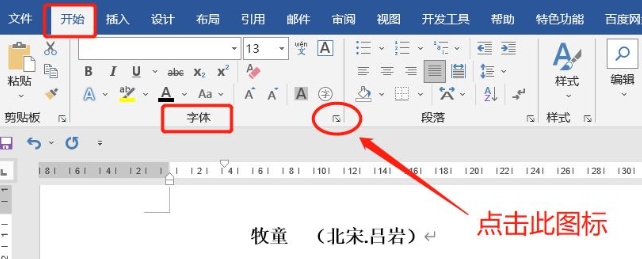
2、两种快捷方式打开字体面板:
快捷键:Ctrl+D(推荐,一步到位)
顶部【开始】菜单栏,点击字体区域右下角小箭头图标
3、在弹出的字体窗口,找到「效果」分类,勾选隐藏,点击确定保存。
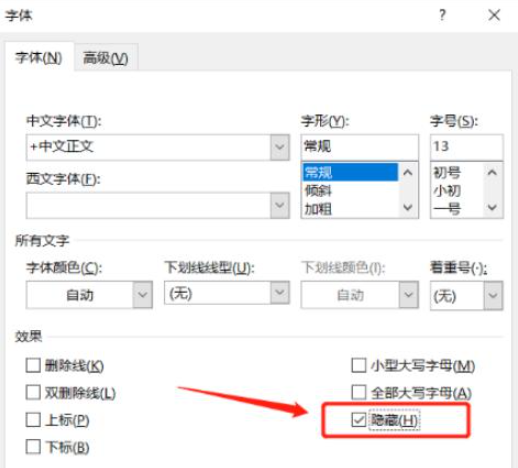
快捷快捷键:选中文字后按 Ctrl+Shift+H,一键开启隐藏,无需打开面板。
设置二:开启屏幕显示隐藏文字,编辑时正常查看
完成第一步后,隐藏文字默认会在页面消失,不方便编辑核对,需要开启屏幕显示:
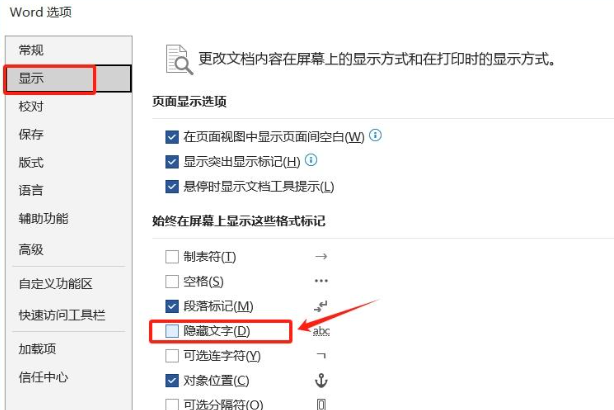
1、点击左上角【文件】→【选项】,打开 Word 选项窗口;
2、左侧切换到【显示】栏目;
3、在「始终在屏幕上显示这些格式标记」下方,勾选隐藏文字;
4、点击确定,文档内隐藏文字会以灰色虚线下划线显示,肉眼清晰可见,不影响排版。
设置三:关闭打印隐藏文字,实现打印自动屏蔽(关键步骤)
前两步只是标记与显示,这一步才是控制打印不输出内容的核心,缺一不可:
1、依旧停留在【文件】→【选项】→【显示】页面;
2、下滑找到「打印选项」板块;
3、取消勾选【打印隐藏文字】;
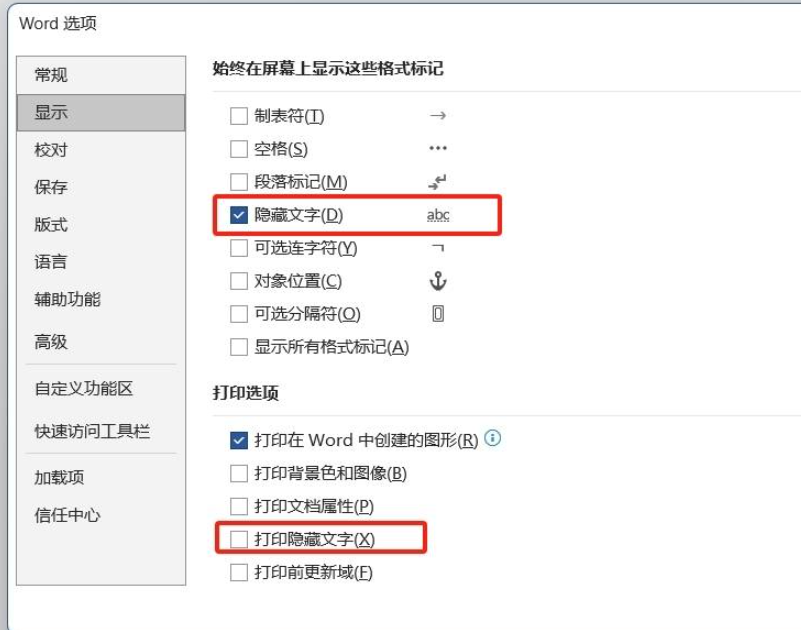
4、点击确定,全部设置完成。
验证效果,确认设置生效
按下快捷键 Ctrl+P 打开打印预览窗口,原本带虚线下划线的隐藏文字会完全消失,打印纸张上不会出现;回到文档编辑页面,文字依旧正常显示,完美实现「编辑可见、打印隐形」。
想要 Word 指定内容禁止打印,核心就是 3 个连贯设置:选中文字设置隐藏、屏幕开启显示隐藏文字、关闭打印隐藏文字。整套操作无需插件、不用宏代码,原生功能稳定可靠,处理合同、报表、教学文档效率大幅提升,省去反复增删文字的麻烦。
不过需要注意的是,要是在编辑打印过程中遇到word文档功能区变恢,无法打印的情况,那可能是设置了编辑限制导致,这时我们只需输入文档限制密码,取消编辑限制,即可正常使用,但如果你忘记密码,则需借助第三方工具,如PassFab for Word(中文版)工具无需密码,即可一键移除word文档编辑选择。

