超实用 Word 技巧!锁定页眉页脚防止随意改动
 PassFab
2026-06-25
PassFab
2026-06-25
目录
企业标书、合同、报告、公司制式文件都会统一设置页眉,包含企业 LOGO、名称、页码、保密标识。文档转发给同事、客户后,经常出现页眉文字被篡改、LOGO 误删、页码格式错乱的问题。很多人以为 Word 没有单独锁定页眉的功能,但其实通过这三种方法就能锁住页眉,同时还可按需保留正文编辑权限。
一、使用限制编辑锁定页眉
这是最实用、办公最常用的方法:锁定页眉页脚禁止修改,同时保留正文正常编辑权限,不影响他人改内容,只保护固定页眉格式。
适配场景:工作汇报、公司正式文件、合同模板、统一格式文档。
详细操作步骤
1、先把整篇文档页眉、页脚、页码全部排版设置完成,关闭页眉编辑状态;
2、将光标定位到文档第一行最开头;
3、点击顶部菜单栏【布局】(部分版本为页面布局)→【分隔符】→选择连续分隔符;
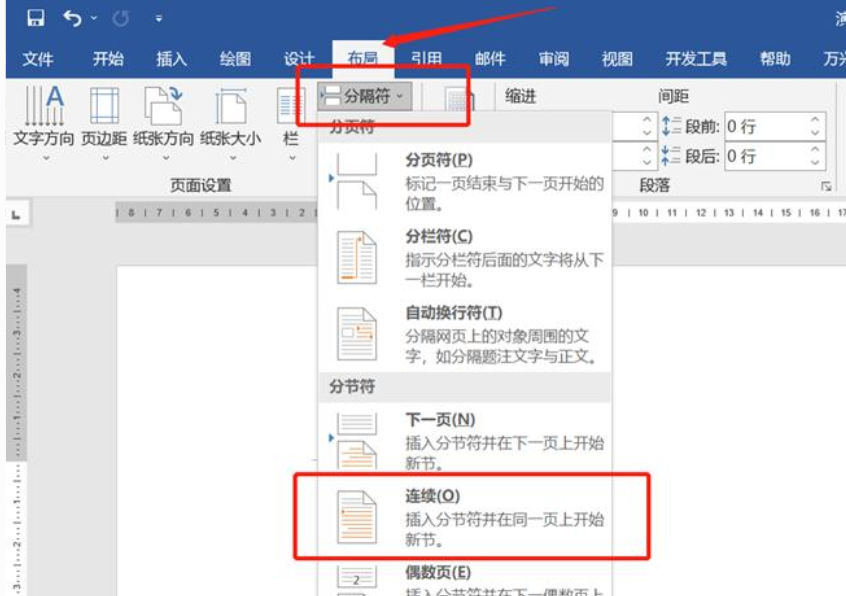
4、此时文档分为两个区域:上方页眉区域、下方正文区域;
5、点击顶部【审阅】→找到限制编辑功能;
6、在右侧弹窗中,勾选仅允许在文档中进行此类型的编辑,选择「填写窗体」;
7、点击【节设置】,取消勾选「第二节」,仅保留第一节保护;
8、点击【启动强制保护】,设置自定义密码;
9、保存文档即可。
设置完成后:页眉无法双击进入、无法修改、无法删除,正文内容可以正常编辑、打字、排版,完美兼顾文档安全与协作需求。
二、整篇文档加密保护
如果你的文档是定稿、终版、禁止任何修改,可以直接开启全文保护,页眉+正文全部锁定,任何人只能查看、不能编辑。
适配场景:最终版报告、正式合同、归档文件、不可修改模板。
详细操作步骤
1、打开已排版好的Word文档;
2、点击顶部【审阅】→【限制编辑】;
3、勾选「限制对选定的样式设置格式」和「仅允许简单编辑」;
4. 选择编辑权限为「只读」;
5、点击【启动强制保护】,设置保护密码;
6、确认保存文档。
设置后整篇文档变为只读状态,页眉、正文、格式全部锁定,彻底杜绝篡改、误删、误改问题。
以上就是保护Word页眉不被随意修改的两个设置方法,掌握这两个Word小技巧,彻底解决页眉被误改、乱改问题,轻松守住文档格式规范,大幅提升办公效率!不过需要注意的是,大家设置好了密码之后一定要记住密码,如果忘记密码,我们自己也没办法修改页眉了。不过我们可以使用工具帮助我们找回或移除编辑限制,比如PassFab for Word(中文版)工具,可找回文档的 打开密码也可移除word文档的编辑限。

