办公必学!Word 重复操作万能技巧,告别机械手动排版
 PassFab
2026-07-02
PassFab
2026-07-02
目录
日常编辑Word文档时,很多人还在重复做着低效操作:逐段调字体、逐个加标点、反复插符号、手动改行距……不仅浪费时间,还容易造成格式混乱。其实,Word自带“重复上一步操作”功能,无需反复点击,一键就能复刻刚执行过的指令。本文介绍两种通用方法,适配所有Word版本,覆盖格式设置、内容编辑、排版调整等大多数场景,帮你快速提升文档处理效率 。

一、F4快捷键
F4是Word专属重复操作快捷键,也是职场使用率最高的高效功能,核心作用是精准复刻最近一次非撤销、非重做的操作,专注重复执行单一指令,逻辑简单、不易出错。
实操示例
格式统一:手动给一段文字设置「黑体、二号、加粗、红色」,选中其他段落,按F4即可一键同步同款格式;
批量插入:手动输入/插入一次特殊符号、横线、空格,按F4可连续批量插入;
样式调整:修改一次行距、段间距、缩进,选中其他内容,F4一键统一排版。
常见故障解决
部分笔记本F4默认是功能快捷键(亮度、音量调节),单独按F4无效,只需搭配 Fn+F4 即可触发重复操作功能。
二、Ctrl+Y快捷键
提到Ctrl+Y,多数人只知道它是「撤销恢复」快捷键,其实它同时具备重复上一次操作的核心能力,功能兼顾双重场景,适配更多编辑需求,兼容性极强
实操示例
完成排版、修改、插入等操作后,未进行任何撤销动作,直接按下Ctrl+Y,即可快速复刻上一步操作,适合F4按键失灵、笔记本按键适配异常的场景。
三、F4和Ctrl+Y核心区别
很多人疑惑两个重复快捷键的差异,其实二者适用场景各有侧重,选对能大幅提升效率:
F4(纯重复专用):全程只重复最后一次有效编辑操作,不受撤销、光标移动影响,批量统一格式、批量插入内容首选,稳定性更高,适合连续批量操作。
Ctrl+Y(双重功能):优先响应「撤销恢复」,若没有撤销记录,才会执行重复操作。适合边编辑边纠错的场景,兼顾重复操作与误操作恢复。
Word高效办公的核心从不是复杂技巧,而是用好基础功能。F4专注纯批量重复操作,Ctrl+Y兼顾重复与纠错恢复,两个快捷键搭配使用,无需反复手动操作,大幅缩短文档排版、编辑时间,告别低效重复劳动,轻松提升办公效率。
小提醒:
Word文档完成编辑后,如果想要保护文档不被随意查看,记得设置“打开密码”,这样只有知道密码的用户才能打开文档。
只需要依次点击菜单选项【文件】→【信息】→【保护文档】→【用密码进行加密】,弹出窗口后,输入密码并保存文件,就设置好了。
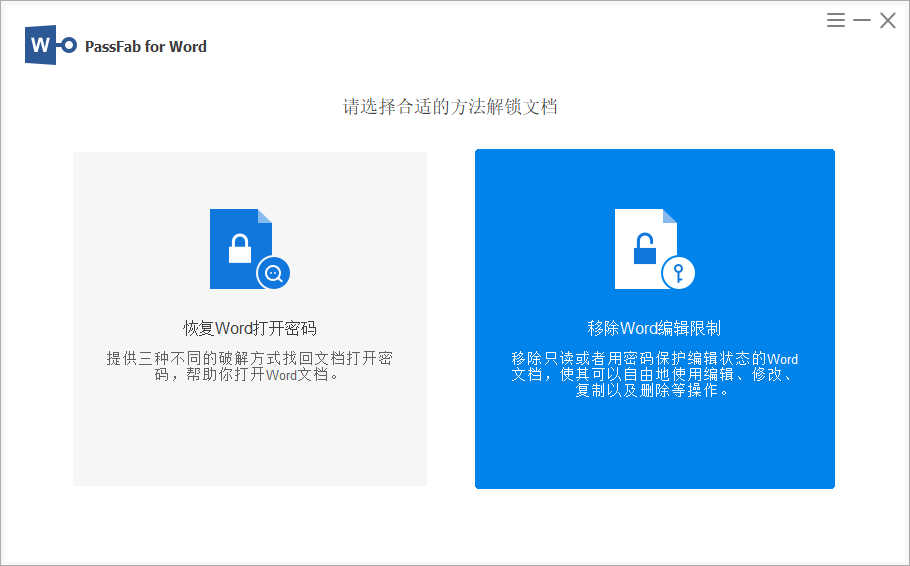
同时也要注意把密码妥善保存,要是忘记密码了,就只能借助专业的密码找回工具来找回密码了,如:PassFab for Word(中文版)工具,提供3个种密码找回方式,可帮助我们快速找回密码。