学会这些Word删除技巧,效率翻一倍!告别手动慢慢删
 PassFab
2026-05-27
PassFab
2026-05-27
目录
日常办公写文档、改报告、整理资料,我们大部分的时间都浪费在低效删除内容上:逐字删空格、手动删空行、一个个删除多余换行、慢慢清理批量文字。很多人用了几年Word,还只会用「Backspace退格删除」,速度又慢又容易出错。
其实Word自带超多隐藏删除快捷键和批量清理功能,不用插件、不用复制粘贴,掌握这几组实用删除技巧,文档整理效率直接翻倍,几十页的文档几分钟就能清理干净,新手、上班族、学生党都能直接用上。
一、基础快捷键删除:告别逐字删除(秒提速)
普通删除只会按Backspace,高效办公玩家都用快捷键精准删除,不用反复按键。
1、Backspace:删除光标左侧单个文字
2、Delete:删除光标右侧单个文字(大多数人都很少用)
3、Ctrl + Backspace:一键删除光标左侧整词,适合快速删词组、英文单词
4、Ctrl + Delete:一键删除光标右侧整词,大范围删内容超省事
5、Ctrl + Shift + 左右方向键:快速选中整段文字,按Delete一键清空
小总结:改文章、删减冗余文字时,优先用 Ctrl+Delete,比手动退格快3倍以上。
二、批量删除空行、多余换行(办公最常用)
从网页复制、PDF转换、别人发来的文档,最常见的问题就是:密密麻麻一堆空行、换行错乱,手动删几十行累到手酸。利用「查找替换」可以一键批量清除。
操作步骤:
1、打开Word文档,按下快捷键 Ctrl + H 打开【查找和替换】
2、点击「更多」展开高级选项,勾选「使用通配符」
3、删除单行空行:查找内容输入 ^p^p,替换为输入 ^p,全部替换即可
4、删除所有多余换行、乱换行:批量清理文档错乱格式,一键规整整篇排版
优势:几十页文档的杂乱空行,1秒钟全部清理干净,排版瞬间整洁。
三、一键删除所有空格
复制的文案、网上摘抄的资料,总会自带大量多余空格,肉眼看着不明显,打印、查重、排版都会受影响。
快速删除方法:
1、按下 Ctrl+H 打开替换窗口
2、查找内容输入:一个空格
3、替换为:留空不填
4、点击「全部替换」,全文所有多余空格一键清空
针对段落首尾顽固空格,开启通配符模式,可精准批量清除,不删除文字中间必要空格。
四、批量删除指定内容:文字、数字、符号一键清空
整理文档时,需要批量删除:序号、注释、特殊符号、多余数字、固定标语,不用手动一个个删,利用通配符一键搞定。
常用万能删除公式(直接复制即用)
1、删除所有数字:查找 [0-9],替换为空
2、删除所有英文字母:查找 [A-Za-z],替换为空
3、删除所有特殊符号:匹配非常规字符,批量清理杂乱符号
4、删除固定重复文案:直接输入重复文字,一键全部替换删除
适合:清理演讲稿、论文、报告、摘抄文案、简历排版,极速净化文档。
五、一键删除格式、批注、页眉页脚残留
很多文档排版错乱,不是内容多,是隐藏格式、批注、页眉页脚、文本框残留导致的。
1、一键清除所有文字格式
选中全文 Ctrl+A,按下 Ctrl+Shift+N,一键清除字体、颜色、加粗、行距错乱格式,恢复默认纯净格式。
2、批量删除批注与修订记录
点击顶部【审阅】→【删除文档中的所有批注】,一键清空所有批注、修改痕迹,适合上交报告、工作总结。
3、删除顽固页眉页脚
双击页眉进入编辑模式,Ctrl+A全选删除,关闭页眉页脚模式,彻底清除残留空白和线条。
六、删除图片、文本框、形状(批量极速清理)
文档里堆满截图、图标、多余形状,手动点删太慢,一键批量删除:
1、按下 Ctrl+A 全选全文
2、按住 Shift,单独取消文字选中
3、直接按 Delete,所有图片、文本框、形状一键清空
真正的Word高效办公,不是打字快,而是删得快、改得快、排版快。放弃笨拙的手动逐字删除,熟练掌握以上批量删除技巧,几十页文档整理时间从半小时压缩到3分钟,日常办公、写论文、做报告效率直接翻倍!
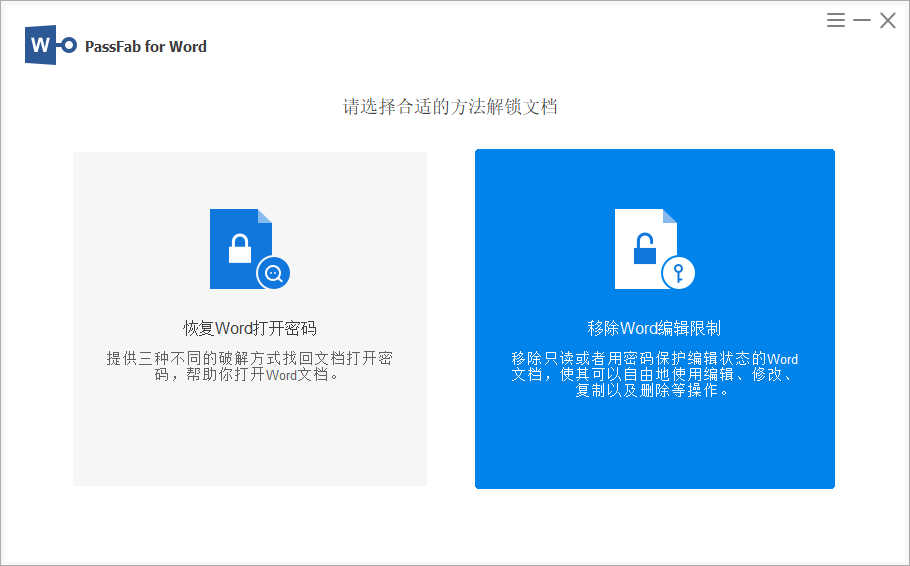
不过需要注意的是,若是你在删除内容时发现无法编辑删除的情况,那可能是word文档设置了编辑限制导致,这时我们只需输入文档限制密码,取消编辑限制,即可正常使用,但如果你忘记密码,则需借助第三方工具,如PassFab for Word(中文版)工具无需密码,即可一键移除word文档编辑选择。