中英文混排不用愁!Word 批量替换字体技巧,高效规范文档格式
 PassFab
2025-12-05
PassFab
2025-12-05
目录
在处理长篇文档或多人协作的Word文件时,字体样式不统一(如中英文混排字体混乱、标题与正文字体差异大)会严重影响阅读体验和专业性。手动逐段修改不仅耗时,还容易遗漏。本文系统梳理5种批量替换字体样式的方法,帮助用户快速实现文档格式规范化。
一、全选统一替换
这是最简便的方式,适合直接将整篇文档字体统一成目标样式。操作步骤很简单。
1、先按下Ctrl+A全选文档所有内容;
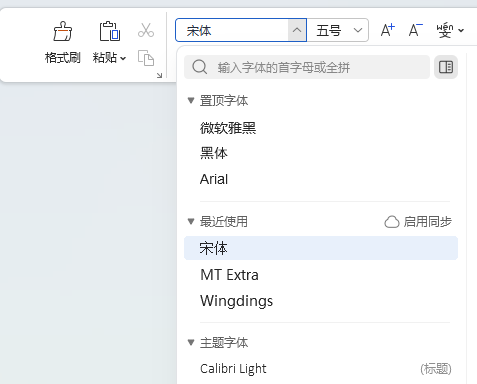
2、接着切换到顶部「开始」选项卡,在「字体」功能组中,直接选择目标字体、字号,还能顺带设置加粗、倾斜等样式,选好后全选的文本会立即同步更新格式。
3、该方法适合文档格式混乱,无需区分文本类型,只想快速统一风格的场景。
二、查找替换
若只需替换文档中某一种特定字体,而非全部,用这个方法能精准操作。具体步骤为:
1、按下Ctrl+H打开「查找和替换」对话框,也可通过「开始」→「编辑」→「替换」打开;
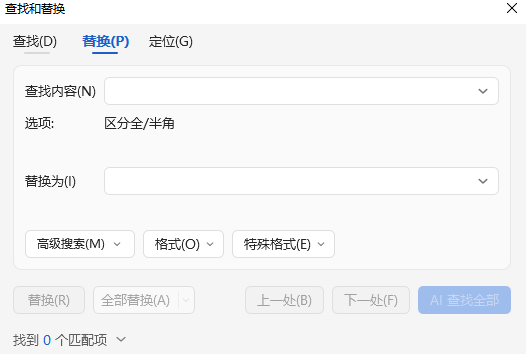
2、点击对话框中的「更多」按钮展开高级选项,此时会显示「格式」按钮;
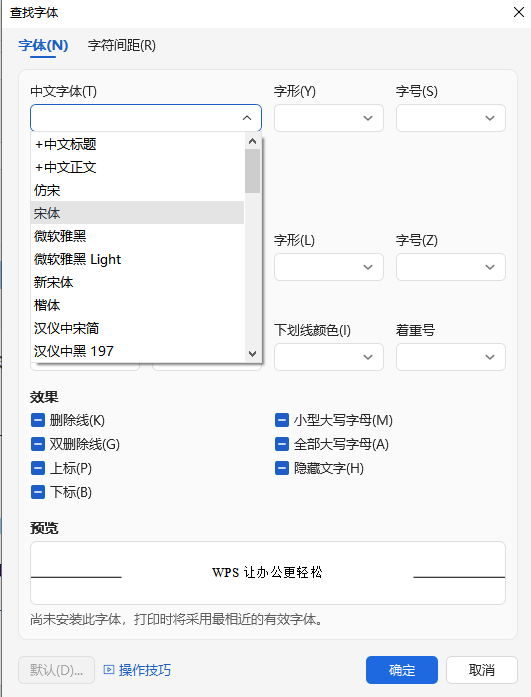
3、把光标放在「查找内容」输入框,点击「格式」→「字体」,选择要替换的原始字体(如宋体),点击确定;
4、再将光标移到「替换为」输入框,同样点击「格式」→「字体」,设置目标字体(如宋体)及字号、颜色等样式,点击确定;
5、最后点击「全部替换」,就能批量替换所有符合条件的字体。
三、区分中英文分别替换
中英文混排的文档常需分别设置字体(如中文微软雅黑、英文 Times New Roman),有两种便捷方式:
直接设置法:按下Ctrl+A全选文本,右键点击选中区域选择「字体」,在弹出的对话框中,分别在「中文字体」和「西文字体」下拉框中选择对应字体,点击确定即可一次性完成设置;
通配符法:打开「查找和替换」对话框,勾选「使用通配符」。替换英文就在「查找内容」输入^$,设置替换为的英文字体;替换中文则输入(!^1-^127),设置对应的中文字体,最后点击「全部替换」。
通过掌握这些批量替换技巧,你可以将原本需要数小时的手动格式调整工作缩短到几分钟完成,大大提升文档处理效率,确保整个文档库的格式统一和专业性。不过要是遇到打开Word文档后,无法批量修改字体,那可能是Word文章设置了编辑限制导致,这时只要我们输入密码取消编辑限制,便可以计算了,但如果忘记密码,则需要借助PassFab for Word工具,一键移除word文档编辑限制即可。

