如何取消 Word 打开密码?实用方法来了,一键搞定不繁琐
 PassFab
2026-03-18
PassFab
2026-03-18
目录
为了保护重要文档,不少朋友都给Word文件设置了打开密码。时间一长,每次打开都要输入密码,觉得麻烦;或者文件要分享给同事,不需要再加密了——这时候就需要取消Word的打开密码。
但很多人不知道从何下手:是在“另存为”里设置,还是在“信息”里修改?如果密码忘了又该怎么办?本文将为你介绍几种实用的取消Word打开密码的方法,从最简单的正常操作到忘记密码后的应对方案,一篇帮你搞定。

一、通过Word软件直接取消(已知密码时)
适用场景:你记得文档的原始密码,且Word版本为2010及以上。
操作步骤:
1、打开加密文档:双击Word文件,输入正确密码后进入文档。
2、进入加密设置:
Word 2010-2019:点击左上角 文件 → 信息 → 保护文档 → 用密码进行加密。
Word 2021/365:点击 文件 → 信息 → 保护文档 → 始终以只读方式打开(若未设置此选项,直接跳至下一步)。
3、删除密码:在弹出的加密窗口中,清空密码框,点击 确定。
4、保存文档:按 Ctrl+S 或点击保存按钮,密码即被移除。
验证结果:关闭文档后重新打开,无需输入密码即可直接访问。
二、另存为新文件(通用性强)
适用场景:所有Word版本(包括WPS),或担心直接修改原文件出错。
操作步骤:
1、用密码打开文档:输入正确密码后进入编辑界面。
2、另存为无密码版本:
1.点击 文件 → 另存为,选择保存路径(如桌面)。
2.在保存窗口下方点击 工具 → 常规选项。
3.清空“打开文件时的密码”和“修改文件时的密码”(如有),点击 确定。
4.返回保存窗口,点击 保存,覆盖原文件或生成新文件。
优势:原文件保留,新文件无密码,适合重要文档的备份操作。
三、专业工具破解(忘记密码时)
适用场景:完全忘记密码,且文档使用强加密(如Word 2013及以上版本)。
推荐工具:PassFab for Word(支持暴力破解、字典攻击、掩码攻击)。
操作步骤:
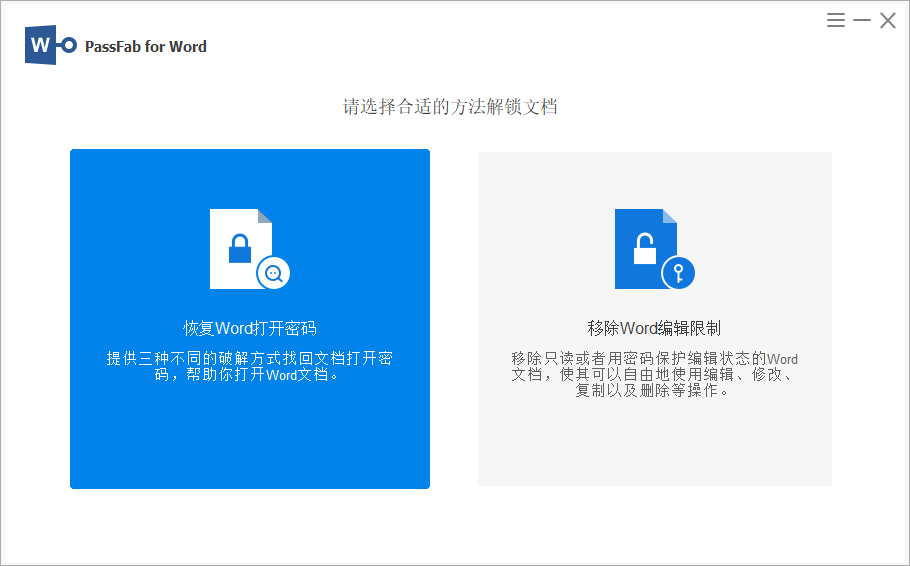
第 1 步:选择受密码保护的 Word 文档
下载安装好PassFab for Word到电脑后,点击启动 PassFab。在点击“恢复Word打开密码”。
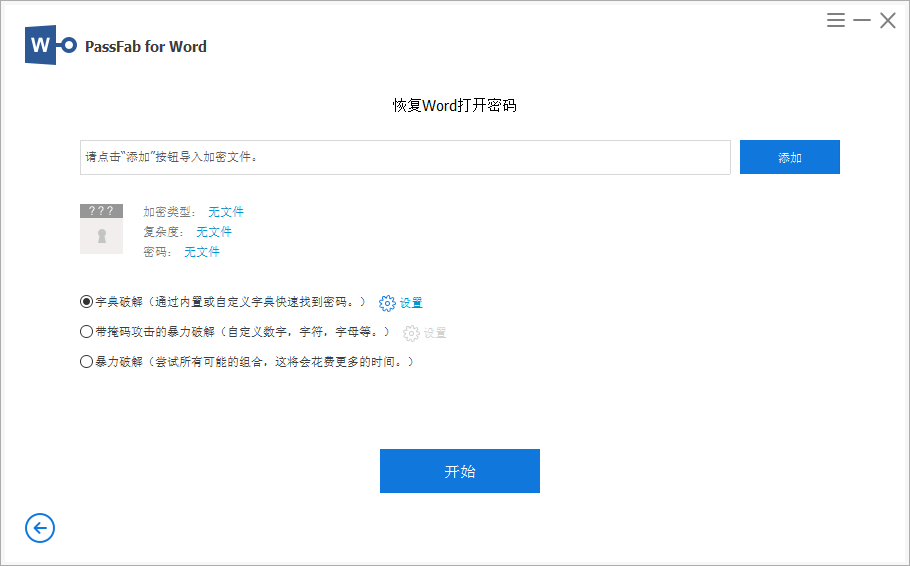
第2步:添加文件
单击“添加”以导入受密码保护的 Word 文档。选择一种破解模式来恢复Word 密码
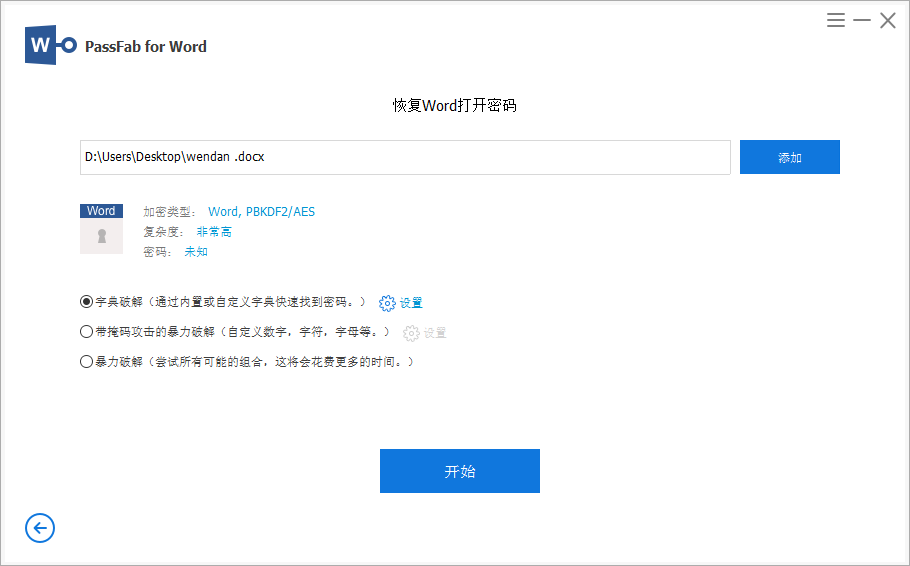
第 3 步:使用 PassFab for Word 恢复 Word 文档密码
选择一种破解模式后,单击“开始”按钮查找文件密码。
之后,您可以使用找到的密码来解密文档文件。
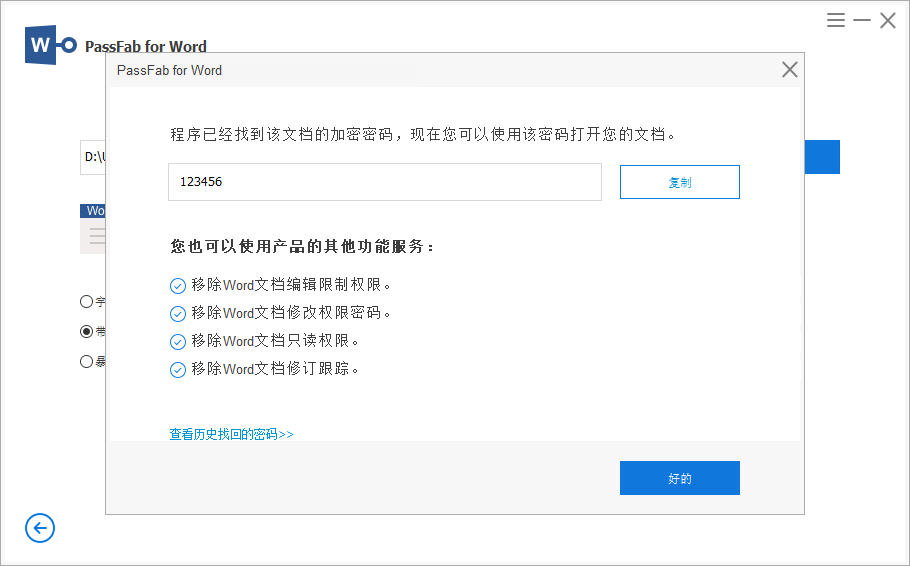
注意:请耐心等待程序找到您的密码。根据密码的复杂性,该过程可能需要几分钟到几小时。
四、预防措施:避免再次陷入密码困境
使用密码管理工具:如1Password、Bitwarden,安全存储密码并自动填充。
设置密码提示:在加密时填写“密码提示”字段(如“我的生日+123”)。
定期备份密码:将密码记录在加密的笔记本或云端文档中(需单独保护)。
选择替代方案:对非敏感文档,可用“限制编辑”替代打开密码(路径:审阅 → 限制编辑)。
通过以上方法,你既能高效解除Word文档的打开限制,也能避免未来因密码问题陷入困境。
