高效打包攻略:2种方法教你快速生成ZIP压缩包,省时又省心
 PassFab
2026-04-29
PassFab
2026-04-29
目录
ZIP压缩包因其高兼容性和高效压缩率,成为文件分享与存储的常用格式。无论是整理工作资料、发送大量图片,还是节省存储空间,掌握快速生成ZIP的方法能大幅提升效率。本文将介绍2种核心方法,无需复杂操作,3步即可完成压缩。

一、系统自带功能
1、选中要压缩的文件或文件夹
可以同时按住 Ctrl 键点选多个文件,或按住 Shift 键连续选取
2、鼠标右键点击选中的文件
在弹出的菜单中,选择 “发送到” → “压缩(zipped)文件夹”
3、重命名压缩包(可选)
系统会自动在当前目录生成一个同名 .zip 文件,直接输入新名字回车即可
完成:现在你就可以把这个ZIP文件复制、邮件发送或上传到网盘了。
二、使用专业压缩软件
若需要更高级的功能(如设置压缩密码、调整压缩级别、分卷压缩、批量压缩),系统自带功能无法满足,此时可使用专业压缩工具。推荐使用7-Zip,兼容Windows和Mac系统,操作简单,功能强大,适合有进阶需求的用户,具体步骤如下:
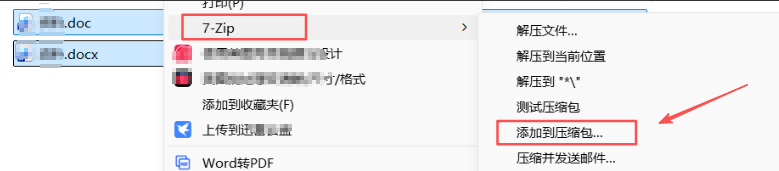
1、选中文件 → 右键,选择【7-Zip】→【添加到压缩包】。
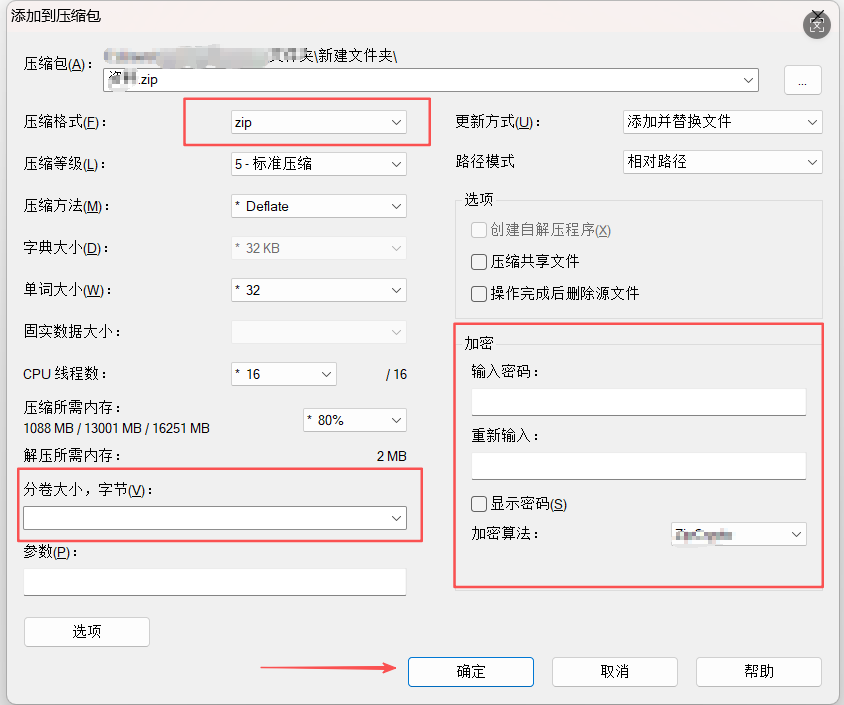
2、弹出对话框后,压缩格式选择“ZIP”,然后点击【确定】即压缩成功。你也可以根据需要,在加密区设置密码,或者点击【分卷大小,字节】进行分卷压缩。
三、注意事项
无论使用系统自动功能还是专业的压缩工具进行加密压缩,都记得要保管好密码,因为解压缩软件都没有恢复密码功能,没有密码就无法解压或打开压缩包了。
那要是不小心忘记了ZIP文件密码怎么办?这种情况,可以试试第三方工具。
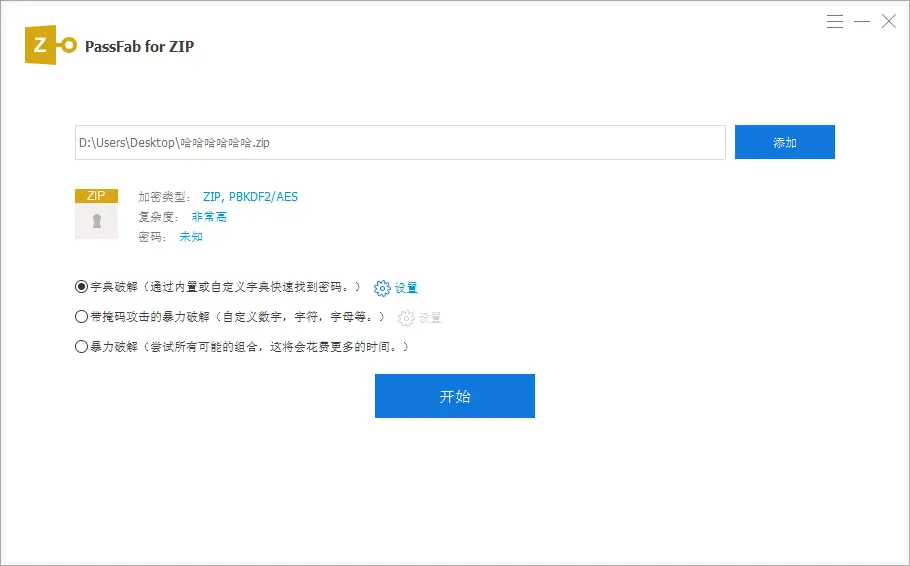
如:PassFab for ZIP工具,提供了3种模式,可快速找回压缩包密码。