超实用!电脑 ZIP 文件压缩的 3种高效方法大揭秘
 PassFab
2026-04-23
PassFab
2026-04-23
目录
在日常工作和生活中,我们经常遇到这样的问题:硬盘空间告急、邮件附件超过限制、大量文档照片需要整理传输……这时候,ZIP压缩就成了最方便、最通用的解决方案。下面本文将为你系统讲解 ZIP 文件的压缩原理、操作步骤,,帮你轻松释放存储空间、提升文件传输效率。

一、ZIP 压缩的核心优势
通用性强:任何操作系统或智能设备都能直接打开,无需安装额外软件。
可打包:将成百上千个文件合并为单个 .zip 文件,方便传输和备份。
可选加密:支持 AES-256 或传统的 ZipCrypto 加密,保护隐私。
分卷压缩:可将大文件分割成多个小包(如 100MB 一份),绕过邮件或网盘的体积限制。
保留目录结构:压缩时完整保留文件夹层级,解压后自动还原。
二、 ZIP 压缩文件的方法
方法1、Windows系统自带压缩法
1、选中需要压缩的文件或文件夹 → 右键 → 选择 「发送到」 → 「压缩(zipped)文件夹」。
2、系统会在同级目录生成一个同名的 .zip 文件,可重命名。
11 版本可见)。
方法2、WinRAR压缩
安装软件:从官方网站下载WinRAR安装程序,按照提示完成安装。安装过程中可以自定义安装路径和相关设置。
压缩文件
右键菜单压缩:选中要压缩的文件或文件夹,右键单击,在弹出的菜单中选择“添加到压缩文件”。此时会弹出“压缩文件名和参数”对话框。
设置参数:在对话框中,可以设置压缩文件名、压缩格式(选择ZIP)、压缩方式(如存储、较快、标准、较好、最好,压缩级别越高,压缩比越大,但压缩时间越长)、分卷大小(如需将大文件分割成多个小文件)、是否加密等参数。设置完成后,点击“确定”按钮,WinRAR就会开始压缩文件。
主界面压缩:打开WinRAR软件,点击“添加”按钮,在弹出的文件选择对话框中选择要压缩的文件或文件夹,然后按照上述步骤设置参数并完成压缩。
方法3、7 - Zip压缩
下载安装:从7 - Zip官方网站下载适合自己电脑操作系统的版本,进行安装。
压缩操作
右键菜单压缩:选中要压缩的文件或文件夹,右键单击,在菜单中选择“7 - Zip” - “添加到压缩档案”。弹出“添加到压缩包”对话框。
参数设置:在对话框中,可以设置压缩包名称、压缩格式(选择ZIP)、压缩级别(从“存储”到“极限压缩”)、字典大小、是否分卷压缩、是否加密等选项。设置好后,点击“确定”开始压缩。
软件主界面压缩:打开7 - Zip软件,点击“添加”按钮,选择要压缩的文件或文件夹,再设置相关参数并完成压缩。
三、压缩小技巧与注意事项
压缩技巧
分类压缩:将不同类型的文件(如文档、图片、视频)分开压缩,因为不同类型文件的压缩效果不同,分类压缩可以提高整体压缩效率。
选择合适压缩级别:根据需求选择压缩级别,如果追求高压缩比且不介意压缩时间,可选择较高级别;如果需要快速压缩,可选择较低级别。
加密重要文件:对于包含敏感信息的文件,在压缩时设置密码,防止数据泄露。
注意事项
备份重要文件:在压缩前,建议对重要文件进行备份,以防压缩过程中出现意外导致文件损坏。
注意兼容性:确保压缩后的ZIP文件能在目标设备上正常解压,避免使用一些特定软件才支持的特殊功能。
定期清理压缩文件:及时清理不再需要的压缩文件,释放存储空间,保持文件系统的整洁。
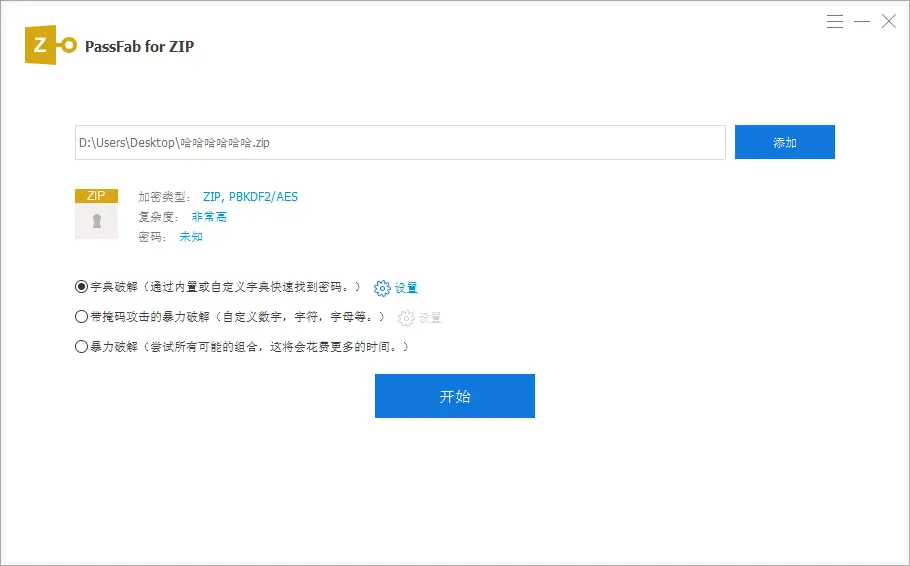
掌握这些电脑ZIP文件压缩方法,无论是日常的文件整理、存储空间释放,还是文件传输与分享,都能让你更加得心应手。根据自己的需求和技能水平,选择适合自己的压缩方式,开启高效便捷的数字生活。不过需要注意的是,ZIP压缩文件设置密码后,一定要妥善保存,否则没有密码就无法打开压缩包了,解压缩软件也没有恢复密码的功能。若是忘记密码,则可以借助第三方工具找回密码,如:PassFab for ZIP工具(中文版),提供了3种模式找回密码。