告别体积困扰!文件压缩后仍太大,一步一步教你优化
 PassFab
2026-04-15
PassFab
2026-04-15
目录
在日常工作和学习中,文件压缩是节省存储空间、加快传输速度的常用手段。但有时即使使用了压缩工具(如WinRAR、7-Zip或系统自带压缩功能),文件体积依然超出预期,尤其是视频、图片、PDF等大文件。本文将深入分析原因,并提供多种解决方案,助你高效缩小文件体积。

一、为什么压缩后文件还是太大?
在优化之前,先明确两个核心原因,避免盲目操作:
压缩方式选择不当:多数人默认使用“快速压缩”,这种方式仅做简单压缩,压缩率低,适合追求速度的场景,无法最大化减小体积;而“深度压缩”“极限压缩”虽耗时稍长,但能大幅压缩体积。
文件本身特性限制:部分文件(如JPG图片、MP4视频、已压缩的ZIP文件)本身已经过压缩处理,再次常规压缩时,体积下降空间极小,需通过预处理、格式转换等方式进一步优化。
此外,文件内包含大量大体积素材(如高清图片、长视频、大型文档),也是压缩后体积过大的主要原因,需针对性处理。
二、分场景解决方案
场景1、图片文件过大
方法1、转换格式与调整参数
将BMP/PNG转为JPEG(有损压缩,适合照片)。
使用工具(如Photoshop、TinyPNG)批量调整分辨率、降低DPI(如从300DPI降至72DPI)。
删除图片EXIF信息(如拍摄时间、GPS数据)。
场景2、视频文件过大
方法1、降低分辨率与码率
使用HandBrake或FFmpeg将4K视频转为1080P,调整码率至2000-4000kbps(根据内容复杂度)。
剪辑掉无用片段,减少视频时长。
方法2、转换高效编码格式
将AVI/MOV转为H.265(HEVC)或AV1,压缩率比H.264更高(需设备支持播放)。
避免使用GIF(体积大),改用MP4或WebM格式。
场景3、PDF文件过大
方法1、优化扫描件
使用Adobe Acrobat或在线工具(如Smallpdf)将扫描的PDF转为黑白、降低DPI(如150DPI)。
删除空白页或重复内容。
方法2、压缩嵌入内容
减少PDF中图片分辨率,或使用“另存为优化PDF”功能。
拆分大PDF为多个小文件(如按章节分割)。
场景4、通用文件(如Word、Excel、压缩包)
方法1、清理冗余数据
删除Word中的隐藏对象、多余版本历史。
优化Excel表格:删除空行/列、避免合并单元格、使用数据透视表替代原始数据。
方法2、使用更高压缩率的工具
替换ZIP为7Z或RAR格式(7-Zip工具支持7Z,压缩率更高)。
对文本文件使用PAQ、ZPAQ等极端压缩算法(速度慢,适合存档)。
方法3、分卷压缩与加密分离
先压缩文件,再对压缩包加密(避免加密影响压缩率)。
分卷压缩时,合理设置每卷大小(如100MB/卷)。
不过需要注意的是,给分卷文件设置密码后,记得妥善保存,否则没有密码就无法解压文件了。
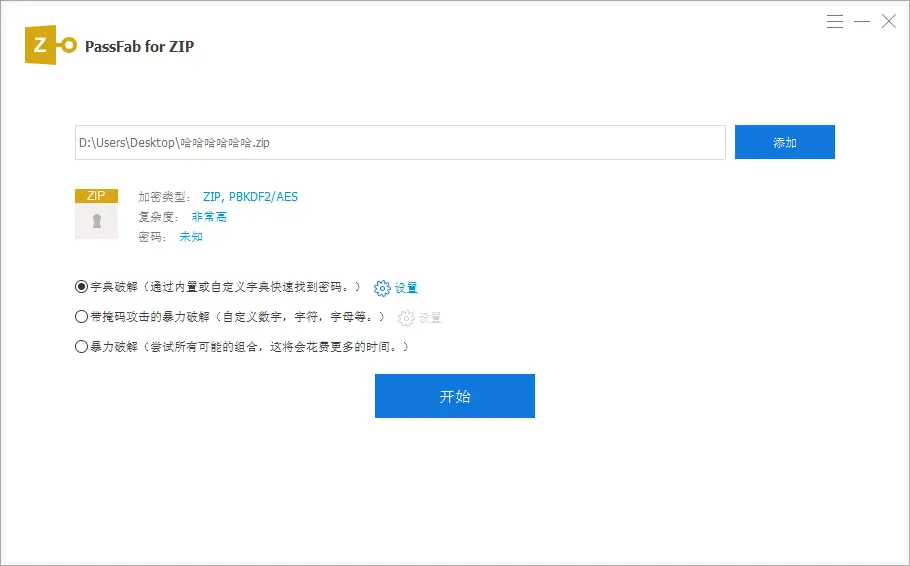
那要是不小心忘记了怎么办?这种情况,建议试试专业的第三方工具,比如PassFab for ZIP(中文版)工具,提供三种密码找回方法,助力大家快速找回密码。