Excel单元格出现###?别慌!一文掌握解决方法
 PassFab
2025-12-05
PassFab
2025-12-05
目录
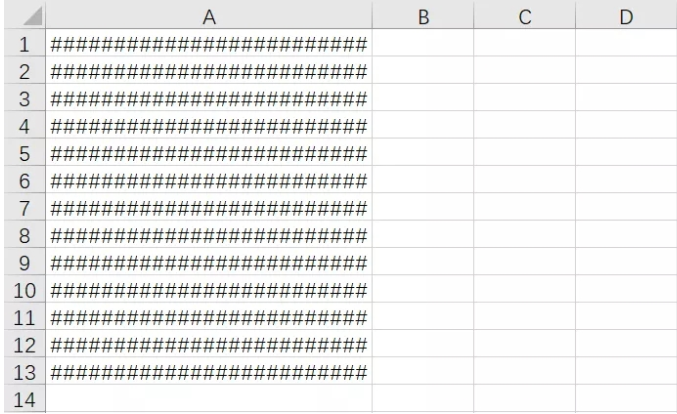
在处理Excel表格时,单元格突然显示为“###”乱码(而非预期的数字、日期或文本),是许多用户遇到的常见问题。这种乱码不仅影响数据可读性,还可能隐藏重要信息。本文系统梳理###乱码的5大成因,并提供针对性解决方案,帮助用户快速恢复数据正常显示。
一、常见的触发原因
列宽不足:最常见原因(占90%以上情况)
日期时间值过大:如负日期或超范围时间
数字格式问题:特别是财务、科学计数法数值
公式错误返回:某些函数计算结果异常
特殊字符冲突:极少情况下字体与字符不兼容
二、快速修复方案
1、调整单元格宽度
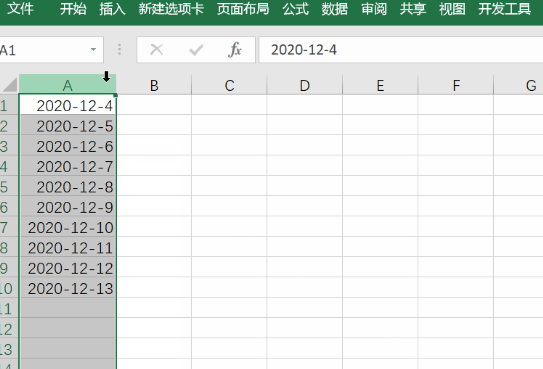
若 ### 出现在包含数字、日期的单元格,基本是单元格宽度不够,无法完整显示内容。可以鼠标拖动目标列的列边框,直接拉宽列宽;也能选中对应列,右键点击选择 “列宽”,输入合适数值精准调整,调整后内容通常会正常显示。
2、修正数值或日期格式异常
若单元格内是超长数字(如身份证号、长串编号),可能因 Excel 自动转为科学计数法失败而显示 ###,此时选中单元格,右键选择 “设置单元格格式”,切换到 “文本” 格式,重新输入或粘贴数值即可。另外,若日期格式错误(如超出日期范围),也会出现该符号,可在格式设置中选正确的日期类型,或核对并修改日期数值。
3、用内置功能修复文件损坏
若整篇表格多处出现 ### 且排除上述情况,可能是文件损坏。打开 Excel 后点击 “文件”→“打开”,找到损坏文件,点击 “打开” 按钮旁的下拉箭头,选择 “打开并修复”,Excel 会自动尝试修复文件结构,修复后查看 ### 是否消失。
以上就是给大家整理出来的常见的####错误情况和解决方法。如果在编辑过程中发错,文档编辑不了,那么可能是因为Excel设置了编辑限制导致,这时候我们可以点击-审阅-撤销Excel表格编辑限制-输入密码-点击确定即可,但要是忘记密码了,则可以借助第三方工具,PassFab for Excel的移除Excel编辑限制功能,一键移除Excel限制

