一文读懂Excel F4键功能,新手也能轻松玩转表格操作
 PassFab
2026-05-15
PassFab
2026-05-15
目录
在Excel的众多快捷键中,F4键堪称被严重低估的“效率神器”。它看似普通,却能在数据处理、格式设置、公式编辑等多个场景中,帮你省去大量重复操作,大幅提升工作效率。今天,我们就来全面解锁F4键的多样功能,让它成为你Excel办公的得力助手。
F4键最核心也最常用的功能,就是重复执行上一步操作。它就像一个智能记录员,能精准记住你刚刚完成的操作动作,只需轻轻按下,就能在其他目标区域复刻同样的操作,尤其适合无规律的批量处理场景。

一、行列操作:快速插入与删除
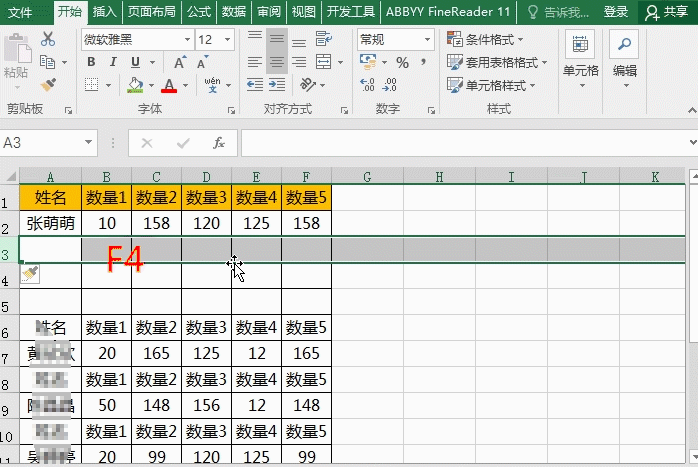
在整理表格时,我们常常需要插入或删除多行多列。手动重复操作不仅繁琐,还容易出错。这时F4键就能大显身手:
插入行列:先在目标位置手动插入一行或一列,接着选中下一个需要插入的位置,按下F4键,就能快速完成插入。如果需要连续插入多行多列,只需保持选中状态,多次按下F4即可。
删除行列:同理,先手动删除一行或一列,然后选中要删除的下一行或列,按下F4键,就能一键删除,高效清理表格中的空白或冗余行列。
二、格式设置:批量统一样式
格式设置是Excel中的高频操作,从单元格填充色、字体样式到对齐方式,F4键都能帮你快速统一:
单元格与字体颜色:先为一个单元格填充颜色,或为某段文字设置字体颜色,然后选中其他需要设置的单元格或文字,按下F4键,就能瞬间同步样式。相比格式刷,F4键无需反复点击,操作更流畅。
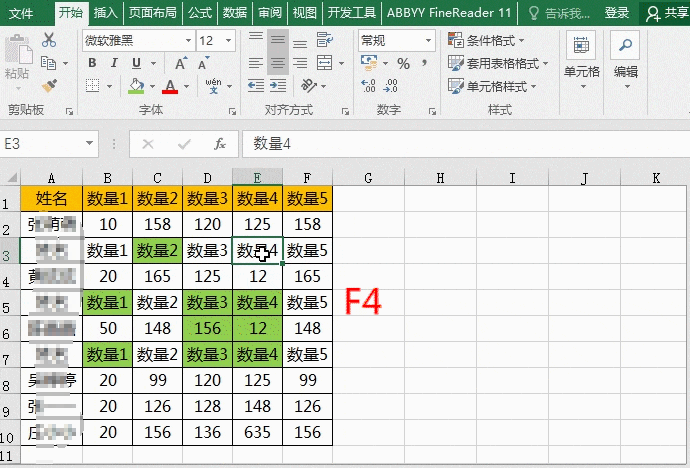
对齐与字体格式:设置好一个单元格的对齐方式(如居中、右对齐),或调整好字体的字号、加粗、斜体等格式后,选中其他目标单元格,按下F4键,就能快速统一格式。
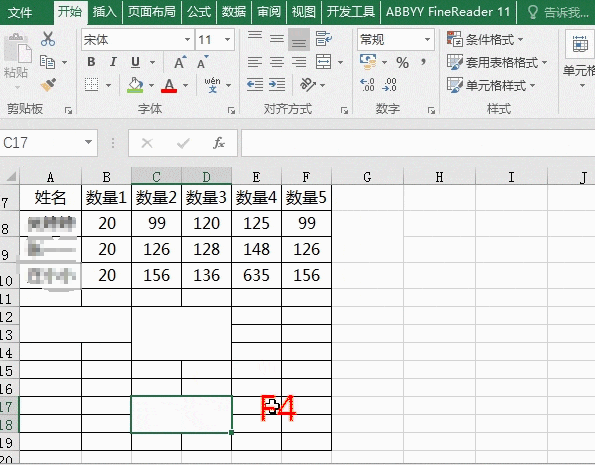
合并单元格:手动合并一组单元格后,选中下一个需要合并的单元格区域,按下F4键,就能一键完成合并。这是格式刷无法实现的功能,能帮你在制作报表时节省大量时间。
掌握F4键的这些功能,就像掌握了一把提升Excel办公效率的金钥匙。在日常工作中,不妨多尝试使用F4键,让它帮你减少重复劳动,把更多精力放在数据分析和决策上,真正实现高效办公。不过在编辑过程中需要主要要是编辑不了,那可能是表格设置了编辑限制导致,这时候我们可以点击-审阅-撤销Excel表格编辑限制-输入密码-点击确定即可,但要是忘记密码了,则可以借助第三方工具,PassFab for Excel(中文版)的移除Excel编辑限制功能,一键移除Excel限制。

