超实用!Excel单元格内文字换行方法,零基础秒学会
 PassFab
2026-07-10
PassFab
2026-07-10
目录
很多人在使用Excel制作表格时,都会遇到同一个问题:单元格内文字太长,超出单元格宽度,要么被遮挡、要么挤到隔壁单元格,整体排版杂乱难看。想要让文字在单元格内自动分行显示、整齐规整,就需要用到Excel换行功能。
Excel换行分为手动强制换行和自动换行两种模式,分别适配临时编辑、批量排版等不同场景。新手常常分不清两种用法,导致表格排版混乱。今天就给大家分享最简单、最全的Excel表格换行方法,零基础也能快速上手。

一、Excel手动强制换行
如果只需要对单个单元格指定位置换行,比如标题、备注、长文本分段,优先使用手动快捷键换行,精准可控、排版最灵活。
操作快捷键:Alt + Enter(万能换行键)
详细操作步骤:
1、双击需要换行的单元格,进入编辑状态;
2、将鼠标光标定位到需要换行的文字位置;
3、直接按下键盘 Alt + Enter 组合键;
4、文字即可瞬间分段换行,换行位置完全自定义。
适用场景:单元格内容较少、需要指定位置分段、备注信息排版、手动调整文本结构。
二、Excel自动换行
当表格数据量大、长文本单元格多,手动逐一点击换行效率极低,这时可以使用Excel自带的自动换行功能,一键批量设置,文字会根据单元格宽度自动分行。
详细操作步骤:
1、鼠标选中需要设置换行的单元格、行或列;
2、点击顶部菜单栏【开始】选项卡;
3、在对齐方式区域,点击 自动换行 按钮;
4、设置完成后,超长文字会自动适配单元格宽度分行显示。
开启自动换行后,拖动调整单元格列宽,文字换行位置会同步自动适配,全程无需手动调整,批量排版效率极高。
适用场景:批量数据、表格正文、长段文字排版、统一表格格式。
三、自动换行后文字显示不全?快速解决
很多用户开启自动换行后,依旧出现文字遮挡、显示不全的问题,核心原因是行高没有自适应调整,只需一步即可完美解决:
1、选中所有需要调整的单元格区域;
2、将鼠标移动到左侧行号缝隙处;
3、双击鼠标左键,Excel会自动适配行高,完整展示所有换行文字。
也可以选中区域后,右键点击行号,选择【自动调整行高】,效果一致。
四、批量取消所有单元格换行格式
如果表格排版错乱、需要统一取消换行格式,一键批量关闭即可:
1、选中全部表格区域(快捷键 Ctrl + A);
2、再次点击顶部【自动换行】按钮;
3、按钮取消高亮,所有单元格换行格式一键清除,文字恢复单行显示。
Excel表格换行非常简单,精准自定义分段用 Alt+Enter 快捷键手动换行,批量统一排版用菜单栏自动换行。掌握这两种核心方法,就能轻松解决单元格文字过长、排版杂乱、文字遮挡等问题,快速制作出整洁、规范的Excel表格。
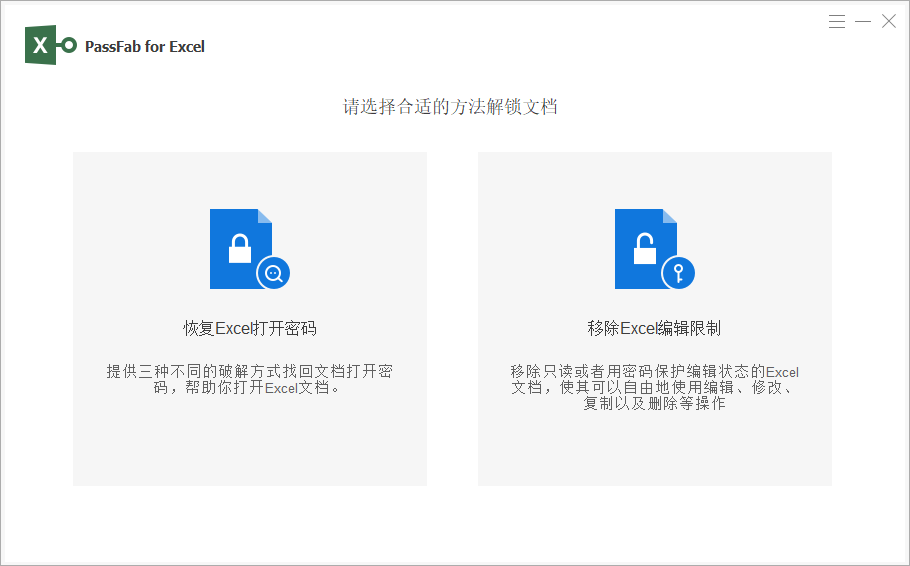
不过如果我们遇到了无法发编辑的excel表格,有可能是设置了工作表保护,需要我们输入密码后取消保护才能正常编辑文件,若要是忘记了密码,可以使用PassFab for Excel(中文版)工具中的移除Excel编辑限制功能,帮助我们直接取消excel工作表保护。