Excel 打印太难?这 12个技巧,表格打印又快又整齐
 PassFab
2026-03-11
PassFab
2026-03-11
目录
辛苦苦做好的Excel表格,点击打印预览时却发现:表格被拦腰截断、标题只出现在第一页、明明只有一页却打印出三页、数据太多缩成一团看不清……这些打印问题几乎每个职场人都遇到过。
Excel打印是一门技术活,掌握正确的打印技巧,不仅能让表格打印出来更专业,还能省纸省墨、提高效率。本文将为你系统梳理Excel打印核心技巧,你彻底告别打印烦恼。

技巧1、快速进入打印预览
快捷键:Ctrl + P
这是Excel打印最常用的快捷键。无论你在哪个选项卡,按 Ctrl + P 都能直接进入打印预览界面,查看打印效果并调整设置。
技巧2、设置纸张方向
场景:表格宽度大于高度时,需要横向打印。
操作步骤:
1、点击“页面布局”选项卡。
2、在“页面设置”组中点击“纸张方向”。
3、选择“横向”或“纵向”。
技巧3、选择纸张大小
操作步骤:
1、“页面布局” → “纸张大小”。
2、选择常用的纸张规格(A3、A4、A5、B5等)。
3、也可以点击“其他纸张大小”自定义尺寸。
技巧4、将整个表格缩放到一页
场景:表格稍微超出一页,想强行塞进一页打印。
操作步骤:
“页面布局”选项卡。
在“调整为合适大小”组中,将“宽度”和“高度”都设置为“1页”。
Excel会自动缩放表格,使其刚好打印在一页上。
注意:缩放比例过小会导致字体看不清,建议缩放不低于80%。
技巧5、按百分比手动缩放
操作步骤:
1、“页面布局” → “调整为合适大小”组。
2、在“缩放”框中输入自定义百分比(如90%)。
3、实时查看打印预览效果,调整到合适比例。
技巧6、只将宽度缩放到一页(高度不变)
场景:表格列数太多导致宽度超出一页,但行数很多,不想压缩高度。
操作步骤:
1、“页面布局” → “调整为合适大小”组。
2、将“宽度”设为“1页”,“高度”设为“自动”。
3、这样Excel会自动调整列宽适应页面,行数保持不变。
技巧7、每页都打印标题行
场景:多页表格,希望每一页顶部都显示表头,方便阅读。
操作步骤:
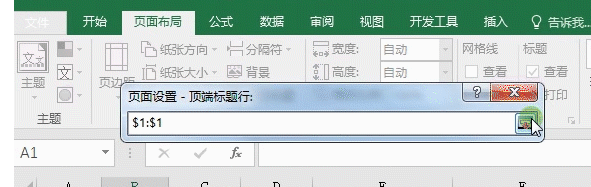
1、“页面布局”选项卡 → 点击“打印标题”按钮。
2、在弹出的“页面设置”对话框中,切换到“工作表”选项卡。
3、在“顶端标题行”框中,点击右侧的折叠按钮,选中表格的标题行(如第1行)。
4、点击确定。现在每一页打印出来都会显示标题行。
技巧8、每页都打印标题列
场景:表格行数很多,且左侧有重要分类列,希望每一页左侧都显示。
操作步骤:
1、“页面布局” → “打印标题”。
2、在“工作表”选项卡的“左端标题列”框中,选中表格的标题列(如A列)。
3、点击确定。
技巧9、插入手动分页符
场景:希望表格在指定位置分页,而不是让Excel自动截断。
操作步骤:
1、选中要作为新页第一行的那一行。
2、“页面布局”选项卡 → “分隔符” → “插入分页符”。
3、此时该行上方会出现一条蓝色实线,表示强制分页。
插入垂直分页符:选中要作为新页第一列的那一列,同样操作。
技巧10、添加页码、总页数
操作步骤:
1、“页面布局” → 点击右下角小箭头打开“页面设置”对话框。
2、切换到“页眉/页脚”选项卡。
3、点击“自定义页眉”或“自定义页脚”。
4、在左、中、右三个区域中,点击相应按钮插入:
页码按钮:插入 &[页码]
总页数按钮:插入 &[总页数]
日期、时间、文件路径等也可插入
5、点击确定。
常见格式:在页脚中间插入“第 &[页码] 页 共 &[总页数] 页”。
技巧11、添加公司LOGO或标题
操作步骤:
1、在“页眉/页脚”选项卡中,点击“自定义页眉”。
2、在左/中/右区域中,点击“插入图片”按钮。
3、选择电脑中的图片文件(建议用公司LOGO)。
4、点击确定后,图片会显示为 &[图片] 代码。
5、打印时,图片会自动显示在相应位置。
技巧12、只打印指定区域
场景:一个工作表里有多个表格,只想打印其中一部分
操作步骤:
1、选中要打印的单元格区域。
2、“页面布局” → “打印区域” → “设置打印区域”。
3、现在按 Ctrl + P,预览的只有选中的区域。
4、取消打印区域:“页面布局” → “打印区域” → “取消打印区域”。
掌握这些Excel打印技巧,不仅能让你打印出来的表格更专业、更美观,还能省下不少纸张和墨水。建议收藏本文,下次遇到打印问题时对照着操作。不过你要是在打印时遇到无法打印的情况,那可能是因为Excel表格设置了编辑限制,导致Excel表格不能打印,若想要打印,可以输入设置的限制密码,取消打印限制,即可打印Excel表格,但要是忘记密码,这可以借助PassFab for Excel工具的移除Excel编辑限制功能,来一键移除Excel编辑限制。

