打不开加密Excel?这份零风险解锁教程,职场人必存
 PassFab
2026-03-06
PassFab
2026-03-06
目录
在日常办公中,我们常常会为Excel工作表设置打开密码以保护重要数据的安全。然而,当密码遗忘或文件交接时未获取密码,便可能陷入无法访问文件的困境。别担心,本文将为你提供多种解决方案,助你轻松应对Excel工作表打开密码忘记的问题。

方法1、回忆常用密码
首先,尝试回忆可能设置的密码。许多人倾向于使用简单易记的密码,如生日、纪念日、连续数字(如123456)或常用字母组合(如abc123)。此外,检查是否在密码中使用了大小写字母或特殊字符,因为Excel密码区分大小写。
方法2、利用系统提示
若密码由他人设置且你知晓部分信息,可尝试利用系统提示。在输入密码界面,部分Excel版本会提供密码长度、是否包含字母或数字等提示。结合这些信息,缩小密码范围,提高猜测成功率。
方法3、使用专业密码破解工具
若以上2种方法均无效,推荐使用专业Excel密码解锁软件—PassFab for Excel(中文版)是最优解,适配Excel全版本、全密码类型(工作表保护、工作簿加密),操作简单、解锁成功率高,小白也能轻松上手。
操作步骤:
1、打开 PassFab for Excel,单击“恢复 Excel 打开密码”。

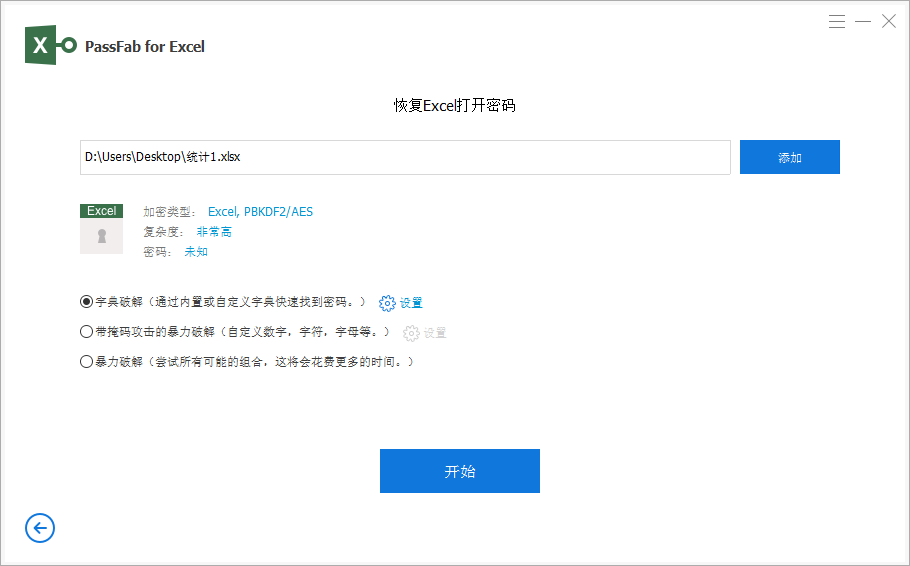
2、单击“添加”按钮导入受密码保护的 Excel 工作簿。并选择一种密码恢复模式来恢复 Excel 打开密码。目前是有字典破解,带掩码攻击的暴力破解,暴力破解三种密码破解方式,可根据自身的情况选择合适的破解方式。
字典破解:如果你有记录密码的文档,可以将其存储为”.txt“格式的文档,然后选择“设置”点击“添加字典”,该方式可以快速的在内置的字典或你添加的字典中查找密码。 但需注意:字典破解有时会弹出一个提示升级字典库的视窗,这一步非常重要,请务必等待升级完成。
带掩码攻击的暴力破解:如果你能提供任何有关密码的线索,点击“设置”按照你的记忆提供相应的线索。
暴力破解:如果你完全忘记了密码,可以选择此破解方式它会自动尝试所有可能的密码组合。
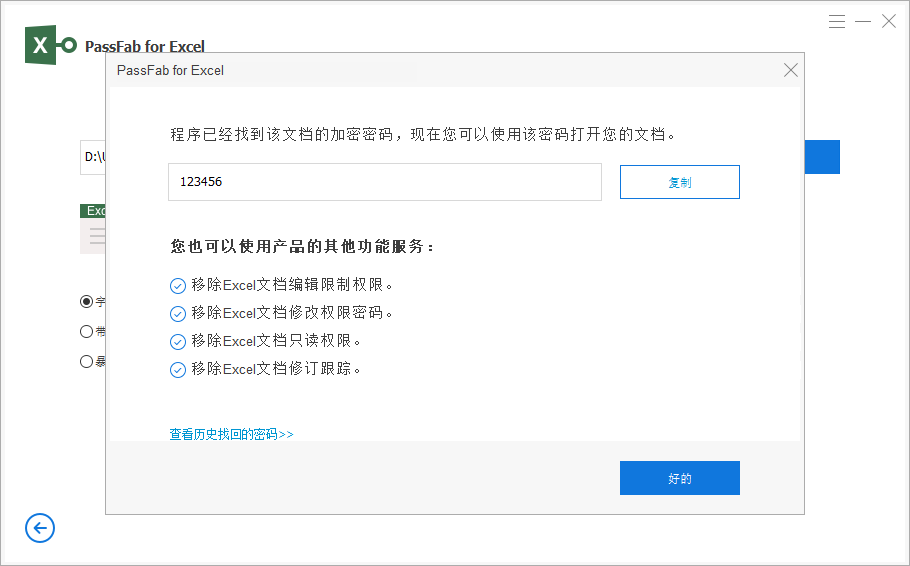
3、请耐心等待。几分钟后,正确的密码将显示在弹出窗口中。