新手必看|Excel切片器保姆级教程,一键搞定数据筛选,效率翻倍
 PassFab
2026-05-15
PassFab
2026-05-15
目录
在日常Excel数据处理中,筛选功能是不可或缺的工具,但传统的下拉筛选的隐藏性强、操作繁琐,尤其在制作报表、展示数据时,很难直观呈现筛选状态。而Excel切片器的出现,完美解决了这一痛点——它是一种可视化的交互式筛选工具,通过点击按钮就能快速筛选数据,且能实时显示当前筛选状态,让数据筛选更高效、更直观,无论是新手还是办公老手,都能快速上手,广泛应用于数据透视表、普通表格的筛选与报表制作中。下面随小编一起学习切片器是如何使用的。

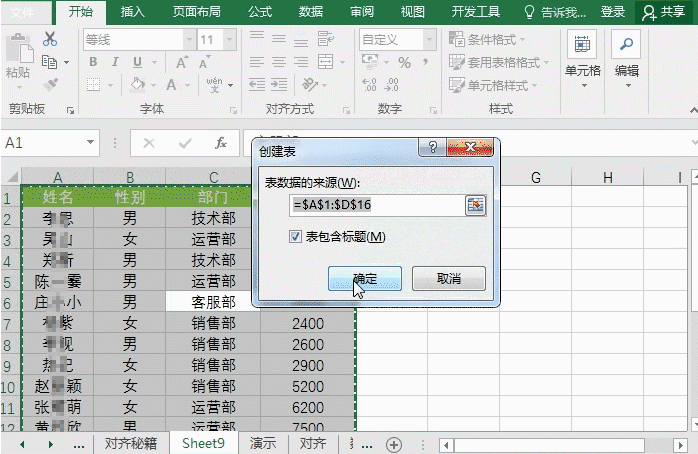
1、在使用切片器之前,需要将表格转换为超级表,通过Ctrl+A全选表格,再用Ctrl+T美化表格。
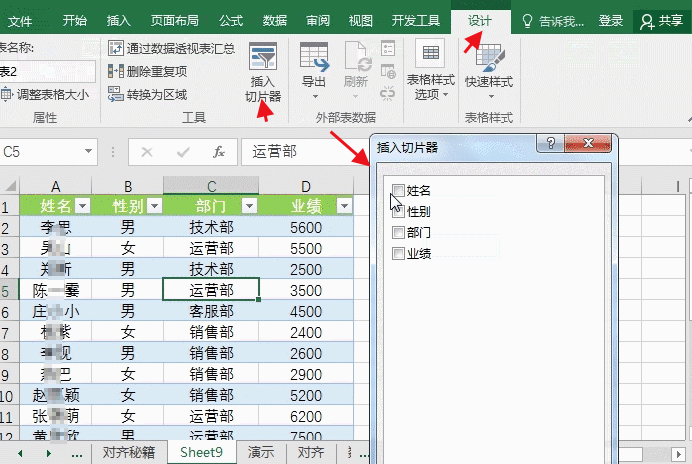
2、点击【设计】-【工具】-【插入切片器】,弹出的界面上选择要筛选的内容。勾选切片器上的内容就可以直接转换。
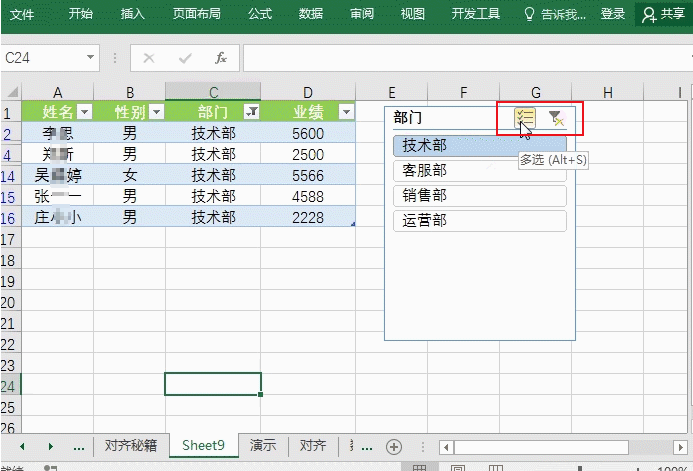
3、在切片器上有两个按钮,一个是多选,一个是清除筛选器。按下多选按钮,就可以多选筛选的内容,按下清除筛选,就可以将筛选的结果清除掉。
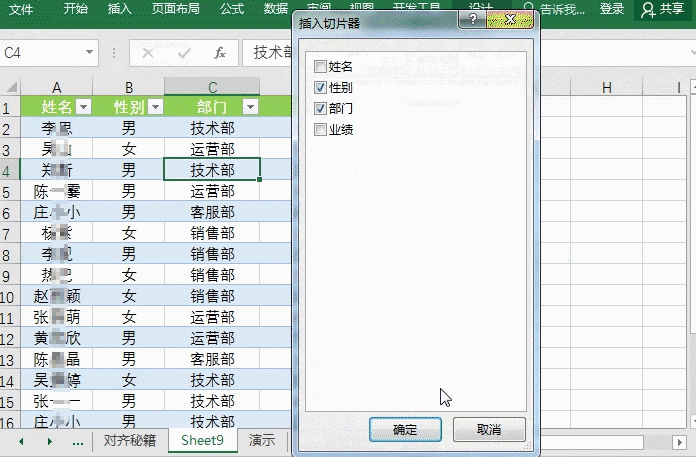
4、如果想要多条件筛选结果,在插入切片器的时候,勾选上要筛选的两个内容即可。
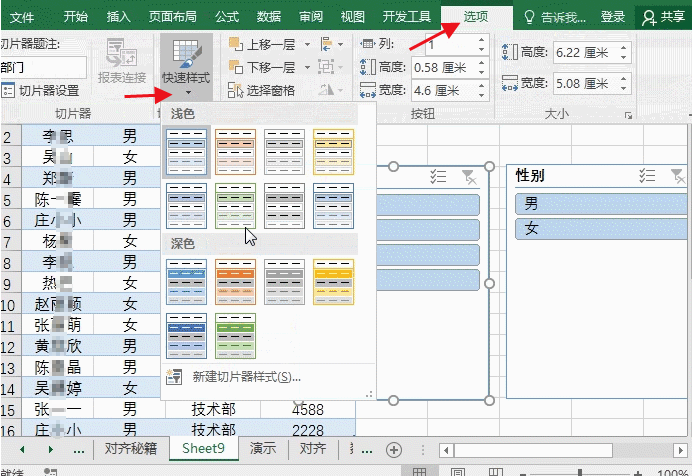
5、还可以对切片器样式进行更换,点击切片器,在选项中选择-快速样式,选择自己需要的样式更换即可。
以上就是Excel切片器的操作教程了,你学会了吗?
注意:在编辑Excel表格过程中,要是遇到无法编辑的情况,那可能是因为文档设置了编辑限制导致,这时我们可以点击-审阅-撤销Excel表格编辑限制-输入密码-点击确定即可,但要是忘记密码了,则可以借助第三方工具,如:PassFab for Excel(中文版)的移除Excel编辑限制功能,一键移除Excel限制。

