吃透 SUMIFS 函数 轻松解决办公数据求和难题
 PassFab
2026-01-30
PassFab
2026-01-30
目录
在Excel数据分析中,SUMIFS函数是处理复杂条件求和的利器。与SUMIF的单条件求和不同,SUMIFS允许用户基于多个条件对数据进行汇总,极大提升了数据处理的灵活性。本文将助您全面掌握这一函数。

一、函数结构
=SUMIFS(求和区域, 条件区域1, 条件1, [条件区域2, 条件2], ...)
求和区域:需要汇总的数值范围(如销售额列)
条件区域:判断条件的列范围(如产品类别列)
条件:筛选数据的具体标准(如"苹果"或">100")
二、基础使用规则
条件区域与求和区域的行数 / 列数必须一致(否则返回错误值 #VALUE!);
文本条件、带运算符的条件必须用英文双引号包裹(数字条件可直接写);
支持通配符:*(匹配任意多个字符)、?(匹配单个字符)、~(匹配 */? 本身);
支持运算符:>(大于)、<(小于)、=(等于,可省略)、>=(大于等于)、<=(小于等于)、<>(不等于)。
三、多条件统计函数sumifs使用方法
函数使用句式:=Sumifs(求和区域,区域1,条件1, 区域2,条件2……区域N,条件N)
实例:按性别求指定范围内的销量。
=SUMIFS(D2:D8,C2:C8,F2,D2:D8,">"&G2),就表示求女生销量大于6000的总销量和。
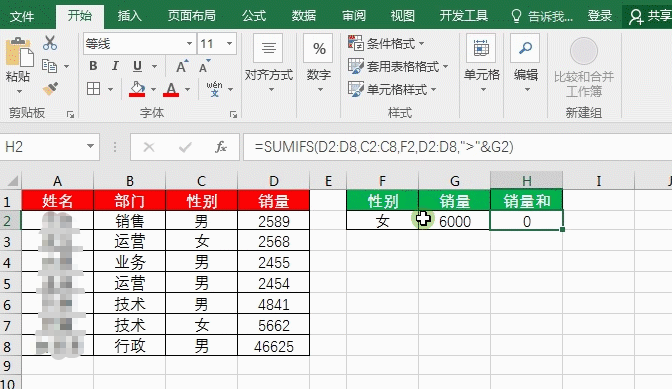
以上就是sumifs函数的使用方法和例子!不过你要是在编辑使用过程中遇到不可编辑的情况,那可能是Excel设置了编辑限制导致的,这时候我们可以点击-审阅-撤销Excel表格编辑限制-输入密码-点击确定即可,但要是忘记密码了,则可以借助第三方工具,PassFab for Excel(中文版)的移除Excel编辑限制功能,一键移除Excel限制。

