Excel 筛选技巧:快速找到你需要的数据
 PassFab
2026-01-19
PassFab
2026-01-19
目录
在日常办公中,Excel表格常被用于存储大量数据,而快速筛选出所需信息是提升工作效率的核心技能。无论是简单的单条件筛选,还是复杂的多条件组合筛选,Excel都提供了完善的解决方案。下面本文将全面讲解Excel筛选数据的方法,帮你轻松搞定各类数据筛选需求。

一、自动筛选
首先,确保你的数据表具备清晰的列标题(如“姓名”“部门”“销售额”等)。
操作步骤如下:
1、点击数据区域中的任意单元格(Excel会自动识别整个数据范围);
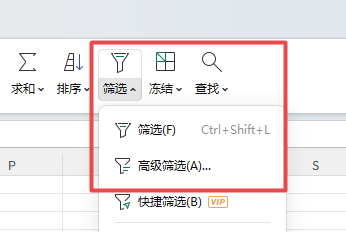
2、切换到“数据”选项卡,在“排序和筛选”组中点击“筛选”按钮;
3、启用后,每列标题右侧会出现一个下拉箭头,这就是筛选控制按钮。
二、按值直接筛选
这是最直观的筛选方式,适合明确知道目标值的场景。比如从“部门”列中筛选“销售部”数据:
1、点击“部门”列的下拉箭头;
2、清除“(全选)”复选框,仅勾选“销售部”;
3、点击“确定”,表格将自动隐藏其他部门的数据,仅显示销售部相关记录。
三、自定义条件筛选
若需要设置更精细的条件(如销售额大于5000、日期介于某个范围),可使用自定义筛选功能:
1、点击目标列的筛选箭头,根据数据类型选择“数字筛选”或“文本筛选”(Excel会自动识别数据类型);
2、在展开的菜单中选择“自定义筛选”;
3、在弹出的对话框中设置条件,比如“销售额 大于 5000 与 销售额 小于 20000”,其中“与”表示两个条件必须同时满足,“或”表示满足任一条件即可;
4、点击“确定”完成筛选。
四、函数筛选
对于需要频繁更新数据、且筛选结果需自动同步的场景,使用筛选函数是最优解。Excel 365、Excel 2021及以上版本支持的FILTER函数,可实现动态筛选,数据更新后无需重新操作,结果自动刷新。
1、基础语法:
语法结构:=FILTER(数据区域, 筛选条件, 无符合条件时的提示语)。
数据区域:需要筛选的全部数据(可包含列标题);
筛选条件:由逻辑表达式组成(如B2:B100="销售部");
可选参数:当无符合条件的数据时,显示自定义提示语(如“暂无符合条件数据”),省略则返回错误值。
2、应用场景:
场景1:单条件筛选。筛选“部门为销售部”的所有数据:=FILTER(A2:D100, B2:B100="销售部", "暂无销售部数据")。
场景2:多条件“与”筛选。筛选“销售部且销售额大于10000”的数据:=FILTER(A2:D100, (B2:B100="销售部")*(C2:C100>10000), "暂无符合条件数据")。注意:用星号(*)表示“与”关系。
场景3:多条件“或”筛选。筛选“销售部或技术部”的数据:=FILTER(A2:D100, (B2:B100="销售部")+(B2:B100="技术部"), "暂无符合条件数据")。注意:用加号(+)表示“或”关系。
场景4:模糊筛选。筛选“产品名称包含‘手机’”的数据:=FILTER(A2:D100, ISNUMBER(SEARCH("手机", A2:A100)), "暂无相关产品数据")。其中SEARCH函数用于查找关键词,ISNUMBER函数判断是否找到(找到返回数字,未找到返回错误值)。
以上就是4个Excel数据的筛选方法,日常办公中,大家可根据需求灵活选择筛选方式,之后面对何种数据筛选需求,都能高效搞定,大幅提升办公效率。但若在数据筛选时遇到编辑不了的情况,那可能是因为Excel表格设置了编辑限制导致的,这时候我们可以点击-审阅-撤销Excel表格编辑限制-输入密码-点击确定即可,但要是忘记密码了,则可以借助第三个工具,PassFab for Excel的移除Excel编辑限制功能,一键移除。

