不用死记函数!基础Excel技巧,小白也能快速搞定数据
 PassFab
2026-01-17
PassFab
2026-01-17
目录
在数字化办公场景中,Excel已成为企业数据分析、报表制作和流程管理的核心工具。然而,多数用户仅掌握基础操作,面对复杂数据时仍依赖手动处理,导致效率低下。本文将揭秘3个被职场人忽视的高效技巧,助您轻松实现"1小时工作5分钟完成"的效率跃迁。

一、快速填充,告别重复输入
日常办公中,经常会遇到需要输入连续数据(如序号、日期)、重复数据(如部门名称)或规律数据(如工号、身份证号前缀)的情况,逐行输入不仅麻烦,还容易出错。这时,Excel的“快速填充”功能就能派上大用场,堪比“懒人福音”。
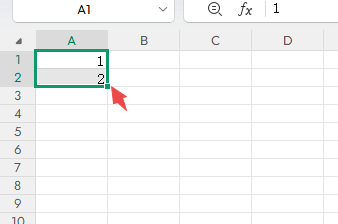
具体操作步骤很简单:首先在相邻的单元格中输入1-2个符合规律的示例数据,比如要输入序号“1、2、3……”,就先在A1单元格输入“1”,A2单元格输入“2”;然后选中这两个单元格,将鼠标指针移到单元格右下角的“填充柄”(小方块)上,当指针变成黑色十字时,按住鼠标左键向下或向右拖动,直到需要填充的范围,松开鼠标就能自动填充完整的规律数据。
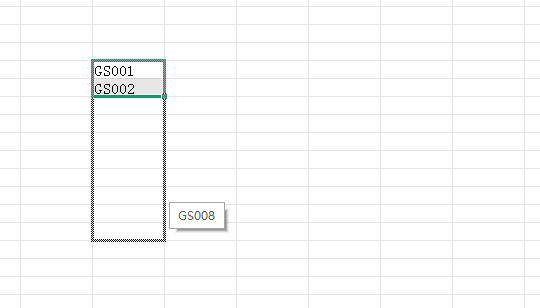
如果是重复数据或自定义规律数据,比如输入部门名称“市场部”,可以先在第一个单元格输入“市场部”,选中该单元格后拖动填充柄,即可快速将“市场部”填充到其他单元格;若数据有特殊规律,比如工号“GS001、GS002、GS003……”,先输入前两个工号,再通过填充柄拖动,Excel会自动识别规律并完成填充。
二、Ctrl+快捷键组合,提升操作速度
快捷键是提升Excel操作速度的“秘密武器”,熟练掌握几个常用的Ctrl+快捷键组合,能避免频繁点击鼠标,操作效率翻倍。以下是几个日常高频使用的组合:
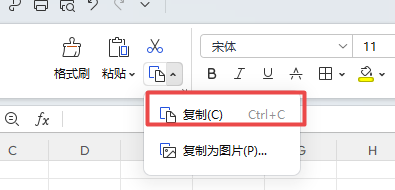
Ctrl+C/Ctrl+V:复制/粘贴,这是最基础也最常用的快捷键,选中需要复制的内容后按Ctrl+C,再定位到目标位置按Ctrl+V即可,比用鼠标点击“复制”“粘贴”快很多。
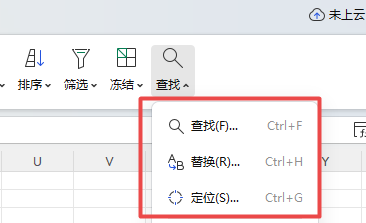
Ctrl+F/Ctrl+H:查找/替换,需要在表格中查找特定内容时,按Ctrl+F打开“查找”对话框,输入关键词就能快速定位;若需要批量修改内容(如将“市场部”改为“市场营销部”),按Ctrl+H打开“替换”对话框,输入查找内容和替换内容,点击“全部替换”,瞬间完成批量修改。
Ctrl+Enter:批量填充相同内容,前面在“定位条件”中提到过,选中多个单元格后输入内容,按Ctrl+Enter就能一次性填充,无需逐个单元格输入。
Ctrl+;-:快速插入当前日期,需要在表格中填写当前日期时,按Ctrl+分号(;),就能直接插入系统当前日期,精准又快捷,避免手动输入出错。
三、数据验证,规范输入避免错误
在制作需要多人协作填写的表格(如员工信息表、报销单)时,经常会出现填写格式不统一、输入错误数据(如手机号位数不对、日期格式错误)等问题,后续校对需要花费大量时间。这时,设置“数据验证”就能从源头规范输入,减少错误。
以设置手机号输入格式为例,操作步骤:
1、选中需要输入手机号的单元格区域(如B列“手机号”列);
2、点击顶部菜单栏的“数据”选项卡,找到“数据工具”组中的“数据有效性”,点击打开对话框;
3、在“设置”选项卡中,“允许”下拉选择“文本长度”,“数据”选择“等于”,“长度”输入“11”,因为手机号固定为11位;
4、接着切换到“出错警告”选项卡,输入提示信息(如“请输入11位正确手机号”),点击“确定”即可。
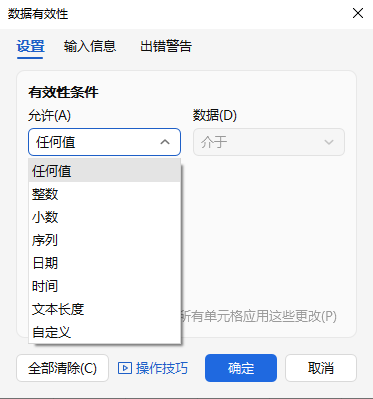
5、设置完成后,若有人在该区域输入的文本长度不是11位,Excel会立即弹出错误警告,提醒填写者修正。
除此之外,还能通过数据验证设置下拉菜单(如部门选择)、限制输入范围(如报销金额不超过10000)等,让表格填写更规范,后续整理更省心。
以上这3个Excel小技巧,都是日常高频场景操作简单却能大幅节省时间。其实Excel的高效技巧还有很多,但与其盲目学习复杂功能,不如先掌握这些实用的基础技巧,慢慢积累就能显著提升办公效率。赶紧打开Excel试试这些技巧吧,让工作更轻松!
不过需要注意的是,要是在编辑时,遇到无法编辑的情况,那可能是Excel设置了编辑限制导致的,这时候我们可以点击-审阅-撤销Excel表格编辑限制-输入密码-点击确定即可,但要是忘记密码了,则可以借助第三方工具,PassFab for Excel(中文版)的移除Excel编辑限制功能,一键移除Excel限制。

