PDF 格式转换限制技巧:简单有效,再也不怕文件被修改
 PassFab
2026-01-07
PassFab
2026-01-07
目录
PDF文件因其格式稳定、跨平台兼容性强等特点,成为企业文档、学术资料、商业合同等重要信息的首选载体。然而,PDF文件被随意转换为Word、Excel、图片等格式可能导致内容篡改、版权侵权、信息泄露等风险。本文分享个专业的方法,全方位守护文档安全。

一、权限加密法
这是最常用的方法,通过PDF编辑器设置“所有者密码”,直接禁用“格式转换”权限,操作简单且无需专业知识,适合个人日常文档防护。
具体操作步骤:
1、打开并选择加密功能
用 WPS 打开需要限制的 PDF 文件,点击页面左上角的文件选项,在弹出的下拉菜单中找到另存为,接着选择输出为 PDF(若本身已是 PDF,此步骤可触发加密设置界面)。
2、设置转换限制权限
在弹出的输出选项对话框中,找到权限设置并勾选。此时可看到修改、复制、转换等相关权限选项,去掉 “允许转换” 对应的勾选框,同时设置一个权限密码。另外也可按需设置打开密码,防止他人随意打开文件。
3、完成并保存设置
确认密码和权限设置无误后,点击确定,再点击开始输出。输出完成后,新生成的 PDF 文件就被限制转换了。
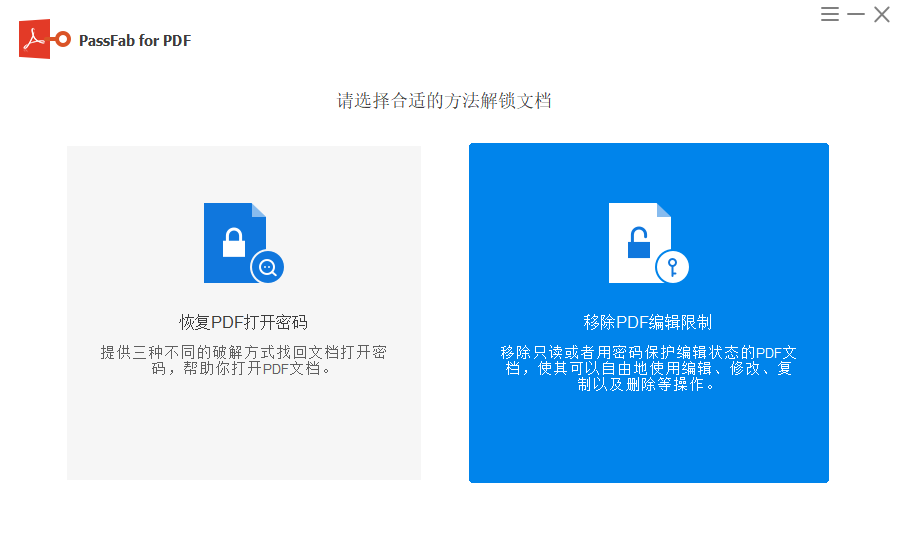
当他人尝试将该 PDF 转换为 Word 等其他格式时,系统会弹出密码验证提示,输入正确的权限密码才能操作,否则无法完成格式转换。且该方法兼容性强,在不同设备上打开此 PDF,转换限制都能生效,后续自己需解除限制时,重新通过 WPS 打开文件,进入权限设置界面输入密码即可取消限制。但要是如果忘记密码了,可以借助第三个工具来移除pdf的限制,如PassFab for PDF(中文版)工具。无需密码可一键移除PDF的编辑限制。