怎么限制PDF转换成其他格式?零基础2种防转换方法
 PassFab
2026-08-25
PassFab
2026-08-25
目录
日常工作中,合同、报价单、方案文档导出为 PDF 对外分发,最怕别人直接把 PDF 转换成 Word、Excel,随意提取文字、修改内容。PDF 本身没有一个一键 “禁止转换” 的开关,但可以通过设置权限密码、禁止复制提取、转图片 PDF 等手段,阻止普通用户进行格式转换,保护文档内容安全。下面分享多种实操方案,零基础也可以上手。

一、设置PDF权限密码
这是最常用、零成本的基础防护方法,通过给PDF设置权限密码(所有者密码),直接关闭文档编辑、内容复制、格式转换、页面修改权限。设置后,各类转换工具会识别文档受限,转换按钮直接置灰,无法执行转换操作。
该方法优势:不改变文件格式、保留原版排版、可正常打开查看,仅限制违规操作,适合普通办公文件、普通资料防护。
通用操作步骤
1、用PDF编辑器打开需要防护的文件,在顶部菜单栏找到保护/安全功能板块;
2、选择「限制编辑与权限」「密码加密」功能,无需设置打开密码(不影响他人正常查看);
3、设置权限密码,在权限设置界面,关闭「内容复制」「文档修改」「页面提取」「格式转换」权限,将文档更改权限设置为禁止任何更改;
4、可选关闭打印权限,进一步杜绝通过打印截图、打印转档的漏洞;
5、确认设置并保存文件,设置完成后,文档仅支持阅读,无法被转换、复制和修改。
不过需要注意的是,PDF文件设置“限制密码”,记得要妥善保存。要是忘记密码,解除不了限制,就无法编辑修改文档了。
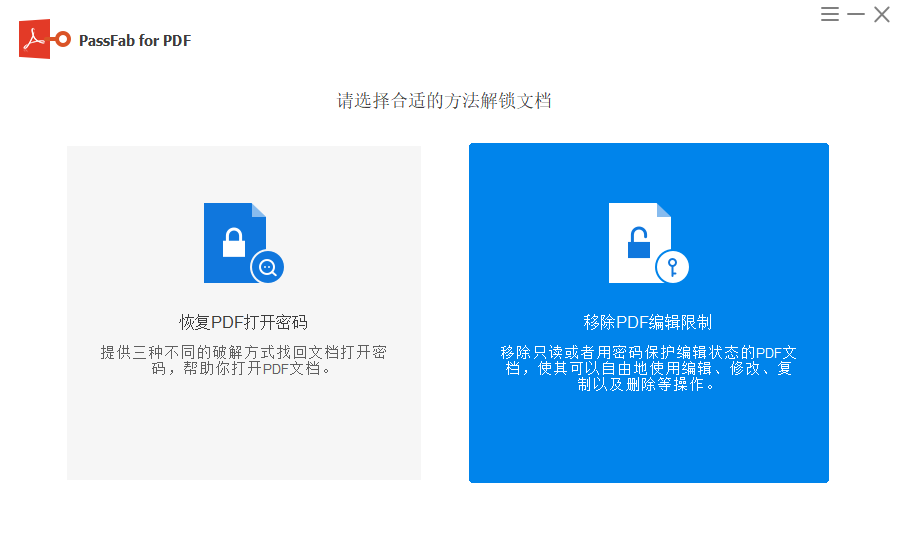
但要还是不小心忘记,可以试试第三方工具,比如PassFab for PDF工具。工具里的移除PDF编辑限制功能,可以直接去除PDF文件的“限制保护”,无需使用密码。
二、转图片型PDF
如果是涉密资料、原创文案、版权作品,需要最高等级防转换效果,推荐将矢量PDF转为纯图片PDF。原理是将PDF每一页内容完整截图生成为高清图片,再合并为全新PDF文件。
转换后的文件,页面内容全部是高清位图,没有任何可编辑、可提取的文本代码,所有转换工具、在线转换网站都无法解析文字、转换格式,只能纯查看,彻底杜绝篡改、转档、抄袭问题。
详细操作步骤
1、使用WPS、Adobe或iLovePDF等正规工具,打开目标PDF文件;
2、选择「PDF转图片」功能,选择高清分辨率,将所有页面批量导出为图片;
3、新建空白PDF,将所有导出图片按顺序合并为完整PDF文档;
4、保存文件即可,最终文件画质清晰、排版不变,完全无法被转换为编辑格式。
缺点:无法复制文字、无法批注修改,适合最终定稿、对外分发的成品文件,不适合需要二次编辑的文档。
想要限制PDF转换成Word、Excel、图片等其他格式,无需复杂技术。普通文件用权限密码加密即可满足需求,涉密、版权文件直接转为图片型PDF实现极致防护。
根据自身文件保密等级选择对应方法,就能彻底杜绝PDF被随意转换、篡改和泄露,全方位保护文档版权与数据安全。