Excel打印范围怎么设置?4种常用方法,精准控制打印内容不浪费纸张
 PassFab
2026-08-19
PassFab
2026-08-19
目录
很多人打印Excel表格时,经常遇到打印出空白页、多余列行、内容错位、只需要打印局部数据却全屏打印等问题,不仅浪费纸张,还会影响报表整洁度。核心原因是没有正确设置Excel打印范围。
Excel打印范围设置没有统一万能方法,不同场景适配不同操作。本文整理4种最常用、全覆盖的打印范围设置方法,涵盖临时打印、固定区域打印、多区域分开打印、整表自适应打印,适配Office Excel、WPS表格所有主流版本,职场新手也能一键上手。

一、页面布局固定打印区域
这是办公最常用、最稳定的方法,适合报表、台账、考勤表等长期固定打印同一区域的表格。设置一次永久生效,保存文件后下次打开无需重复设置,自动锁定指定打印范围,杜绝空白页、多余内容打印问题。
详细操作步骤
1、打开Excel表格,鼠标拖动选中需要打印的精准数据区域(如A1:F30核心报表区域,避开辅助计算列、备注空白列)。
2、点击顶部菜单栏【页面布局】,在页面设置功能组中找到【打印区域】按钮。
3、点击【设置打印区域】,此时选中区域会出现虚线边框标记,代表打印范围锁定成功。
4、直接进入打印预览,系统仅会显示和打印锁定区域的内容,多余空白内容自动屏蔽。
补充技巧
如需添加多个不连续打印区域,按住Ctrl键分别选中多个区块,再设置打印区域,每个区域会单独打印在一页;如需取消锁定,点击【打印区域】-【清除打印区域】即可恢复全屏打印。
二、打印预览选区打印
如果只是临时单次打印局部数据,不需要长期固定打印范围,无需设置永久打印区域,用打印预览自带的选区功能即可,操作更快捷,不改动表格任何设置。
详细操作步骤
1、鼠标拖动选中本次需要打印的局部单元格区域。
2、按下快捷键【Ctrl+P】快速调出打印预览界面。
3、在打印设置栏目中,找到【打印选定区域】选项(默认是打印活动工作表)。
4、点击选中该选项,预览界面会实时刷新,仅展示选中数据,确认无误后直接打印即可。
适用场景
临时截取表格片段打印、核对数据、局部报表输出,用完自动失效,不影响表格原有打印设置,灵活无残留。
三、分页预览拖拽调整
很多表格打印出错,是因为自动分页错乱、内容被拆分到多页、少量内容溢出。分页预览模式可可视化调整打印范围,手动拖拽分页线,精准控制每页打印内容,完美解决表格分页割裂、多余空白页问题。
详细操作步骤
1、点击Excel底部状态栏【分页预览】按钮,切换到可视化分页模式。
2、表格中蓝色实线为最终打印边界,蓝色虚线为系统自动分页线,白色区域为不打印的空白区域。
3、鼠标悬浮在蓝色分页线上,按住左键向内/向外拖拽,即可自由缩小、扩大打印范围,把需要的内容全部框进蓝色实线内,多余空白区域排除在外。
4、调整完成后,切换回普通模式,直接打印即可,打印范围完全按照手动调整的边界生效。
四、缩放自适应打印
针对表格内容轻微溢出、多一行多一列导致多打印一页的场景,无需手动调整区域,通过缩放功能自动适配页面,将整张表格精准压缩到单页打印,完美适配A4纸张,无空白、无溢出。
详细操作步骤
1、按下【Ctrl+P】打开打印预览界面。
2、找到【无缩放】下拉选项,点击展开。
3、根据需求选择对应缩放模式:将整个工作表调整为一页、将所有列调整为一页、将所有行调整为一页。
4、系统自动缩放表格尺寸,适配纸张大小,自动锁定最优打印范围,预览无误后即可打印。
适用场景
适合数据量不大、轻微溢出的报表,避免手动删减行列、调整格式,一键适配打印,高效规整。
Excel打印范围设置并不复杂,关键是根据场景选对方法。固定报表用页面布局锁定区域,临时打印用选区打印,分页错乱用拖拽微调,内容溢出用自适应缩放。熟练掌握这4种方法,彻底解决Excel打印空白页、内容不全、排版错乱、纸张浪费等问题,大幅提升办公效率。
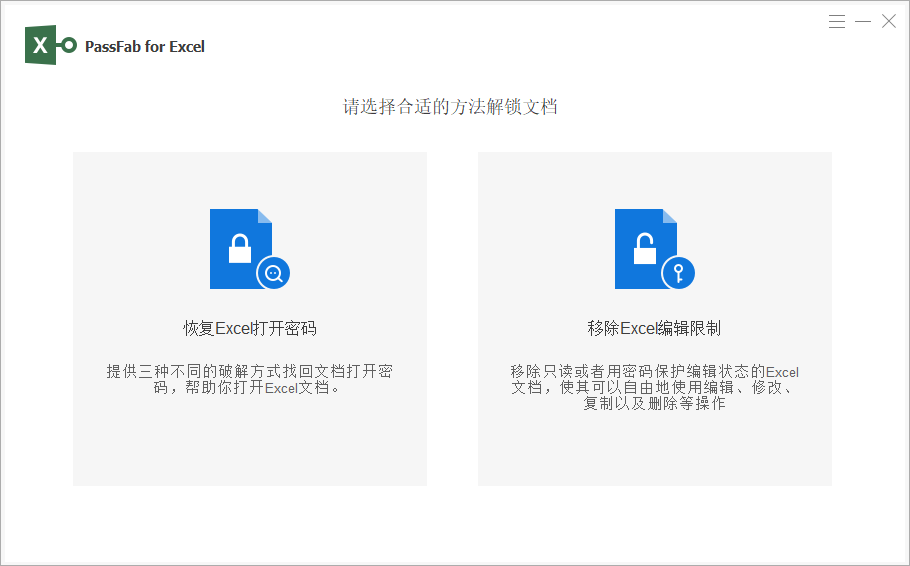
不过需要注意的是要是遇到无法打印的情况,那可能是Excel表格设置了打印限制导致的,若想要打印,可以输入设置的限制密码,取消打印限制,即可打印Excel表格,但要是忘记密码,这可以借助PassFab for Excel(中文版)工具的移除Excel编辑限制功能,来一键移除Excel编辑限制。