Excel加密了如何编辑表格?忘记密码也能解锁
 PassFab
2026-08-18
PassFab
2026-08-18
目录
日常办公接收Excel报表、台账、数据表格时,经常遇到表格加密锁定、无法编辑的情况:双击单元格无反应、提示工作表受保护、单元格只读、禁止修改内容,想修改数据、填充内容、调整格式却完全无法操作。
Excel加密分为两种常见情况:一是已知密码的保护锁定,二是忘记密码彻底受限。很多人误以为加密表格无法修改,其实绝大多数加密Excel都能轻松解锁编辑。本文整理4种高效解锁编辑方法,零基础也能快速解锁加密表格、自由编辑内容。

一、分清楚Excel加密锁定类型(对症解锁)
不同加密方式,对应解锁编辑方法完全不同,先快速自查故障类型:
工作表保护加密:文件可以正常打开查看,但是无法修改、输入、删除单元格内容,核心是限制编辑权限,办公最常见;
文件打开密码加密:打开表格就需要输入密码,无密码无法进入文件、无法查看和编辑;
只读模式锁定:文件未加密,但被设置只读属性,禁止保存修改,另存为即可恢复编辑;
工作簿结构加密:无法新增、删除、重命名工作表,单元格可编辑、表格结构被锁定。
二、审阅中心直接解锁
适用场景:记得加密密码、工作表被保护、单元格无法编辑,是最简单正规的解锁方式,适配所有Excel版本。
Excel自带保护撤销功能,已知密码可一键解除锁定,解锁后永久恢复自由编辑权限,不损坏表格数据、格式、公式。
详细操作步骤
1、打开加密无法编辑的Excel表格;
2、点击顶部菜单栏【审阅】选项卡;
3、找到并点击撤销工作表保护按钮;
4、弹窗输入原本设置的保护密码,点击确定;
5、解锁成功,单元格、表格格式、内容均可自由编辑、修改、保存。
如果是工作簿结构锁定,点击【撤销工作簿保护】,输入密码即可解锁表格结构限制。
三、修改文件属性解锁
适用场景:表格提示只读、无法保存修改、无密码加密,仅文件权限受限。
部分Excel表格因传输、权限设置导致只读锁定,并非真正加密,只需修改文件属性即可恢复编辑权限。
操作步骤
1、关闭Excel表格,找到文件保存文件夹;
2、右键点击加密表格,选择【属性】;
3、在常规界面,取消勾选只读属性;
4、点击应用、确定,重新打开表格即可正常编辑修改。
若只读无法取消,可直接打开表格,点击【文件】-【另存为】,保存为新文件,新表格无任何编辑限制。
四、PassFab for Excel工具解锁
适用场景:完全忘记加密密码表格含复杂公式/宏文件、需要无损快速解锁、批量解锁表格。
手动破解方法门槛高、容易损坏表格数据格式,普通用户极易操作失误。而PassFab for Excel工具,可一键解锁Excel工作表保护、打开密码、只读限制,全程无损数据、不打乱表格格式公式,是忘记密码后的最优解锁方案。
操作步骤:
1、下载并安装PassFab for Excel工具,
2、打开软件后选择“移除Excel编辑限制”,
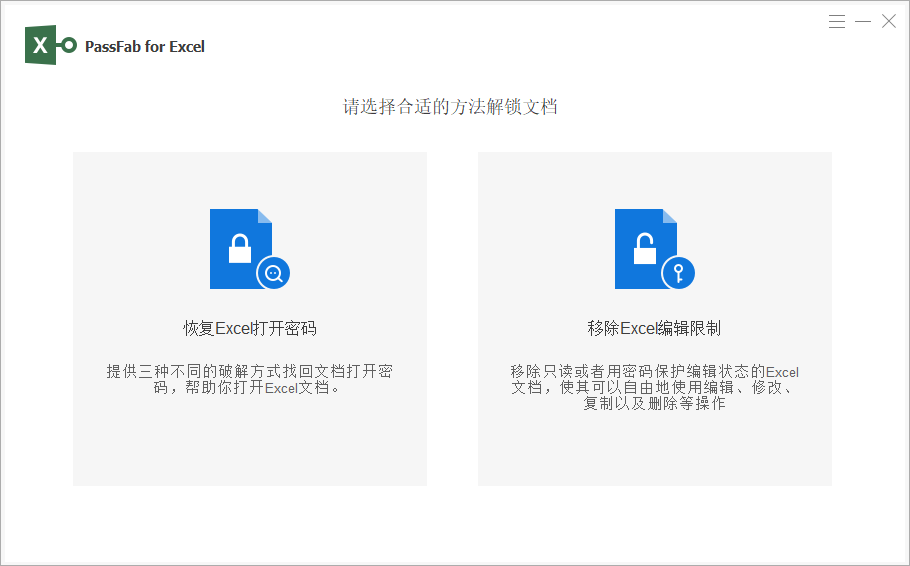
3、导入有编辑限制的Excel工作簿,点击“移除”按钮,等待几秒后密码将被删除。
Excel加密无法编辑不用束手无策,记得密码直接通过审阅功能一键撤销保护,只读锁定修改属性即可恢复编辑。忘记密码优先选择PassFab for Excel,完美适配各类加密场景,保留完整表格数据与格式,轻松实现自由编辑,解决办公表格加密受限难题。