PPT动画路径教学!零基础让你的PPT高级动起来
 PassFab
2026-08-24
PassFab
2026-08-24
目录
很多人的PPT之所以平淡、呆板、没质感,不是排版不好看,而是全程静态页面、没有动态层次。普通的淡入、擦除、缩放动画千篇一律,答辩、汇报、述职、路演毫无亮点。
真正高级的PPT动态效果,大多靠动画路径(自定义路径)实现。让图片、文字、图标按照曲线、直线、不规则轨迹自由移动,画面丝滑高级、逻辑清晰、观感远超普通模板。本文分享3个最实用的PPT动画路径教学技巧,零基础一看就会,轻松做出专业级动态演示效果。
一、什么是PPT动画路径?为什么一定要学?
PPT动画路径,是区别于普通固定动画的高级自定义动画。简单来说:让页面元素按照你画好的轨迹移动、飘动、游走、跳转。
普通动画只能固定缩放、淡入、翻转,效果僵硬;动画路径可以实现任意方向、任意曲线、任意节奏的移动效果,常用于:流程演示、产品介绍、数据动态展示、开场片头、逻辑动线讲解。
二、PPT动画路径制作方法
方法1、预设路径动画
适用场景:新手零基础、快速制作简单移动效果、流程指向、元素平移展示。
PPT自带大量现成路径动画,包含直线、弧线、圆形、波浪、弹簧等预设轨迹,无需手动绘制,一键套用,零门槛做出动态效果。
详细操作步骤
1、打开PPT页面,选中需要动起来的文字、图标、图片、形状等元素;
2、点击顶部菜单栏【动画】,选择【添加动画】;
3、下滑找到路径动画板块,根据需求选择:直线、转弯、圆形、弧形、波浪等预设轨迹;
4、页面会自动生成蓝色动画轨迹,拖动轨迹端点,调整移动距离和方向;
5、右侧动画窗格,调整时长、延迟、开始方式(单击/与上一动画同时);
6、按回车预览,即可看到元素跟随轨迹自动移动,画面瞬间灵动。
使用技巧:汇报PPT优先用直线、弧形路径,简洁高级不花哨;片头特效可以用弹簧、波浪路径增加动感。
方法2、自定义手绘路径
适用场景:复杂流程、不规则动线、自由飘动、产品漫游、创意片头,是提升PPT质感的核心技巧。
预设路径样式有限,想要做出独一无二的高级动态,必须用自定义路径。支持手绘直线、曲线、不规则线条,元素完全跟随手绘轨迹移动,自由度拉满。
实操步骤
1、选中页面目标元素,点击【动画】→【添加动画】→找到【自定义路径】;
2、根据需求选择模式:自由曲线、曲线、直线;
3、鼠标变成画笔状态,直接在页面手绘想要的移动轨迹,点按拖拽即可绘制;
4、绘制完成双击鼠标结束,页面自动生成完整动画路径;
5、点击轨迹节点,可微调线条弧度、长短、拐点,精准控制移动路线;
6、调整动画时长,时长越长移动越丝滑、越缓慢;预览微调直至效果完美。
高级用法:多条元素搭配不同路径、不同时差,可以做出多层递进、先后出场的电影级动态效果。
方法3、路径动画精细化调节
很多人做完路径动画依旧很僵硬,核心原因是没调动画节奏、时长和平滑效果。掌握这几个细节,普通动画瞬间变专业。
1、开启平滑开始/平滑结束
选中动画,打开动画效果选项,勾选平滑开始、平滑结束,杜绝生硬启停,让元素移动更自然丝滑,符合视觉动态逻辑。
2、合理设置动画时长
普通汇报动态:0.5s-1s,干净利落不拖沓;
片头氛围动态:1.5s-2.5s,慢动作更高级、有质感;
多元素联动:错开0.2s延迟,避免所有元素同步闪动,层次更强。
3、取消自动翻转
默认路径动画结束会回弹翻转,非常影响观感,在效果设置中关闭自动翻转,动画结束定格终点,干净高级。
三、动画避坑指南
1、杜绝过多花哨轨迹,正式汇报只用简洁直线、弧线,复杂手绘路径仅适合创意片头;
2、不要全页满动画,坚持重点动态、次要静态,动静结合更有层次;
3、避免动画时长统一,多元素 一定要错开延迟,营造动态节奏;
4、正式答辩、工作汇报禁止弹簧、剧烈晃动特效,容易显得不专业;
5、路径一定要贴合内容逻辑,不要为了动而动,动态服务内容。
想要PPT摆脱呆板、提升高级感,不用复杂模板,学好动画路径就足够。新手可以用预设路径快速出效果,追求高级质感可以手绘自定义不规则轨迹,最后搭配平滑节奏微调细节。简单几步就能让静态页面瞬间灵动起来,不管是学生答辩、职场汇报、路演展示,都能轻松碾压普通静态PPT。
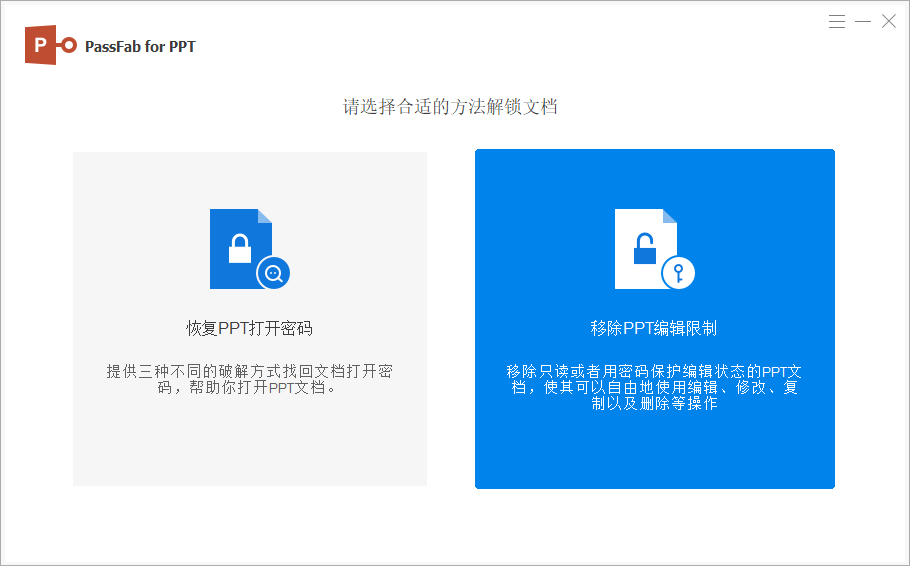
不过需要注意的是,要是在编辑过程中遇到无法编辑或者只读模式的PPT文件,需要密码取消保护才能编辑,但若是忘记密码,我们可以使用工具来取消保护,比如PassFab for PPT工具中的移除ppt编辑限制功能,可以帮助我们一键取消ppt编辑限制。