办公必备Word隐藏文字技巧,试卷答案/涉密内容通用
 PassFab
2026-08-17
PassFab
2026-08-17
目录
日常用Word编辑文档、撰写报告、整理标书、编辑论文时,很多人都有这样的需求:部分机密内容、备注说明、草稿备注、冗余文字不想删除,但又不想显示、不参与打印。直接删除容易丢失素材、后续无法恢复,留白遮挡又影响排版美观。
其实Word自带多种文字隐藏功能,还有超多实用隐藏技巧,适配保密办公、试卷制作、文档批注、排版优化等各类场景。本文整理Word隐藏文字四大核心技巧,,操作简单、零基础上手,兼顾实用性与专业性,完美解决各类文字隐匿需求。
一、官方标准隐藏法
这是Word自带原生隐藏功能,也是办公最推荐的正规方法。隐藏后的文字不会消失、不影响原格式、不参与打印,可随时一键显示还原,适合保密备注、内部批注、草稿内容隐藏。
详细操作步骤
1、打开Word文档,鼠标选中需要隐藏的文字、段落、备注内容;
2、按下快捷键 Ctrl+D 快速打开字体设置面板,也可右键选中【字体】;
3、在字体窗口的「效果」栏目中,勾选隐藏选项,点击确定;
4、此时选中文字即刻隐形,页面无痕迹、排版完全不受影响。
隐藏文字显示/打印设置
1、临时查看隐藏内容:点击顶部【开始】菜单栏中的¶编辑标记按钮,即可显示所有隐藏文字(带虚线标注);
2、关闭打印隐藏文字:点击【文件】-【选项】-【显示】,取消勾选「打印隐藏文字」,确保涉密内容不会被打印泄露。
适用场景:合同保密备注、论文草稿批注、内部办公说明、不删除仅隐匿的正式文档。
二、字体配色伪装法
如果需要彻底无痕隐藏,防止他人通过编辑标记查看隐藏内容,可使用字体配色伪装技巧,将文字颜色与页面背景完全融合,实现肉眼隐形效果,安全性更高。
详细操作步骤
1、选中需要隐匿的文字内容;
2、点击顶部【字体颜色】,选择白色(默认白色页面背景);
3、微调字体透明度,让文字与背景完美融合,无任何边缘痕迹;
4、设置完成后,页面完全看不到文字,排版整洁无异常。
快速还原方法
全选文档(Ctrl+A),统一修改字体颜色为黑色,即可一键恢复所有伪装隐藏的文字,无遗漏、无损坏。
适用场景:试卷隐藏答案、私密备注、临时隐匿敏感文字、防止他人随意查看隐藏内容。
三、透明文本框遮挡法
针对局部短句、数字、手机号、密钥、关键数据,可使用透明文本框精准遮挡,不改动原文字格式,遮挡精准、灵活可控,适合精细化局部隐藏。
详细操作步骤
1、点击顶部【插入】-【文本框】-【绘制横排文本框】;
2、拖动鼠标绘制大小适配的文本框,完全覆盖需要隐藏的文字内容;
3、选中文本框,设置【形状填充】为白色(与页面背景一致);
4、设置【形状轮廓】为无轮廓,去除边框痕迹;
5、微调文本框位置,精准覆盖目标内容,实现无痕遮挡隐藏。
优势:不修改原文字、不改动文档格式,需要查看内容时,直接删除文本框即可快速还原,灵活度极高。
适用场景:隐藏手机号、身份证号、机密数据、局部关键文字、试卷答案遮挡。
四、批量通配符隐藏法
面对文档中大量重复内容、指定格式文字、批量敏感信息,手动逐个隐藏效率极低,可使用Word查找替换+通配符功能,实现批量一键隐藏,适配长篇文档高效处理。
详细操作步骤
1、打开文档,按下快捷键 Ctrl+H 调出【查找和替换】面板;
2、点击【更多】,勾选使用通配符,开启批量匹配功能;
3、在「查找内容」输入需要批量匹配的文字规则(可匹配指定关键词、数字、后缀内容);
4、将光标定位在「替换为」输入框,无需输入任何内容;
5、点击【格式】-【字体】,勾选隐藏效果,确定保存格式;
6、点击【全部替换】,所有匹配内容一键批量隐藏,高效省时。
适用场景:批量隐藏备注后缀、重复注释、批量脱敏手机号/邮箱、长篇文档冗余内容隐匿。
五、四大隐藏技巧优缺点与适用场景对比
官方字体隐藏:正规无损、可随时还原、不打印,适合正式办公文档、涉密备注(首选推荐);
配色伪装隐藏:无痕防查看、操作简单,适合试卷答案、私密临时隐藏内容;
文本框遮挡隐藏:精准局部隐匿、不改动原文,适合少量关键数据、隐私信息遮挡;
批量通配符隐藏:高效批量处理、适配海量内容,适合长篇文档、批量脱敏办公场景。
六、Word隐藏文字高频避坑技巧
1、正式办公涉密文档,优先使用官方字体隐藏,可关闭打印隐藏文字,杜绝泄密风险;
2、配色伪装隐藏的文字,复制粘贴时可能连带复制,重要隐私内容建议搭配遮挡法使用;
3、批量隐藏前务必备份文档,避免通配符匹配失误,误隐藏重要内容;
4、隐藏文字后务必预览打印效果,确认无隐匿内容泄露,再正式归档发送;
5、不要依赖编辑标记查看隐藏内容,正式文档需关闭标记,保证排版整洁规范。
七、总结
Word隐藏文字并非单一操作,四种巧妙技巧适配不同办公场景:日常正式文档隐匿选官方字体隐藏,私密无痕隐藏用配色伪装,局部精准遮挡用文本框,长篇海量内容选批量通配符隐藏。熟练掌握这四大技巧,既能完美实现文字隐匿、保护文档隐私、优化排版,又能避免删除误操作、杜绝内容泄露,大幅提升Word办公效率。
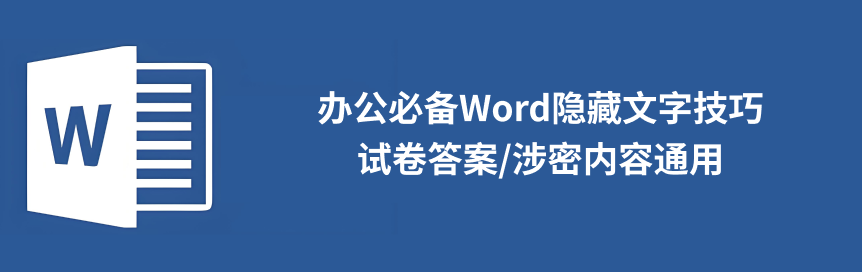
不过需要注意的是,要是我们在编辑设置过程中,遇到无法编辑文档的情况,那可能是文档设置了编辑限制导致的,这时我们只需输入文档限制密码,取消编辑限制,即可正常使用,但如果你忘记密码,则需借助第三方工具,如PassFab for Word(中文版)工具无需密码,即可一键移除word文档编辑选择。