PDF功能按钮变灰无法点击?全场景修复方法汇总
 PassFab
2026-07-13
PassFab
2026-07-13
目录
很多用户在使用PDF阅读器或编辑器处理文件时,常会遇到工具栏按钮全部变灰、无法点击的问题,比如编辑、注释、高亮、删除页面、打印、保存、签名等功能失效。既不是软件卡顿,也不是电脑故障,却完全无法操作PDF文件。
其实PDF按钮灰色是权限锁定、文件属性、打开模式、软件异常四类问题导致的,90%的情况无需重装软件,简单设置即可一键恢复。本文整理多个解决方法,解决所有PDF功能灰色失效问题。

一、PDF工具栏按钮变灰的4大核心原因
修复前先找准根源,避免盲目操作,快速对症解决问题:
1、文件权限加密锁定(最常见):原作者设置了PDF编辑/打印权限密码,禁止修改、注释、打印,所有编辑类按钮直接灰色禁用。
2、文件被设为只读模式:本地PDF勾选了只读属性,或文件存放在网盘、共享文件夹、网络磁盘,系统限制修改权限。
3、打开方式为纯阅读模式:浏览器、免费阅读器默认只读查看模式,未开启编辑权限,编辑工具栏直接隐藏置灰。
4、软件缓存/配置异常:PDF软件缓存损坏、插件冲突、设置错乱,导致功能加载失败,按钮灰色无法点击。
二、PDF功能区变灰解决方法
方法1、另存为新文件,解除只读锁定
针对简单只读限制、临时权限错乱的PDF文件,一键解锁:
1、打开灰色不可用的PDF文件,点击左上角文件;
2、选择另存为,保存到电脑桌面或本地文件夹;
3、关闭原文件,重新打开新保存的PDF,工具栏按钮基本恢复正常可点击状态。
方法2、取消文件本地只读属性
文件本身被系统锁定只读,是高频故障原因:
1、找到该PDF文件,右键点击选择属性;
2、在常规页面,取消勾选只读选项;
3、点击应用、确定,重新打开PDF即可恢复编辑权限。
方法3、解除PDF权限加密
如果PDF编辑、高亮、注释、打印、签名全部灰色,大概率是文件设置了权限密码,限制了修改操作。分两种情况修复:
1、已知权限密码,直接解锁
1.打开受限PDF,点击顶部菜单栏文件;
2.找到文档属性/属性,切换至安全选项卡;
3.点击更改权限,输入设置的权限密码;
4.取消「禁止编辑、禁止注释、禁止打印」等限制,保存文件即可恢复全部功能。
2、忘记密码,去除权限限制
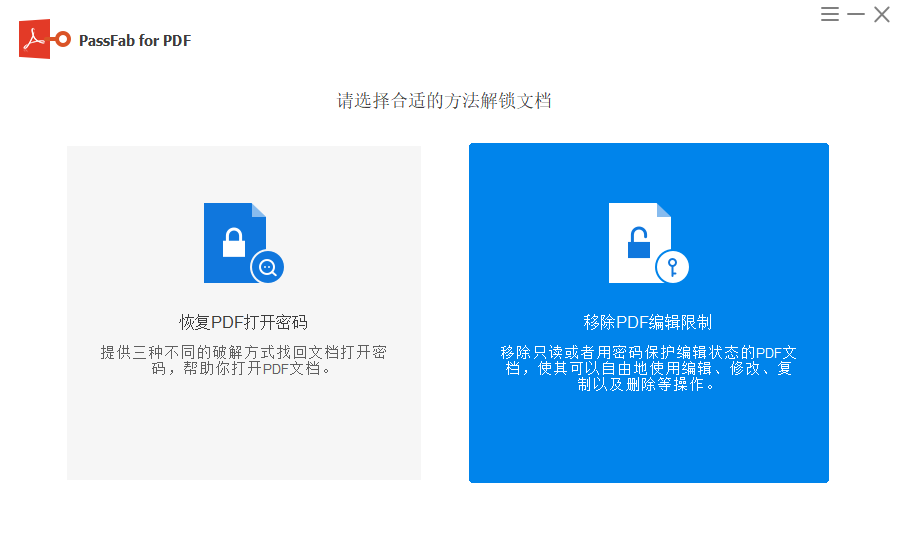
忘记密码无法手动解锁时,可通过PassFab for PDF工具,移除权限锁,仅解除编辑限制,不泄露文件内容、不损坏文件,解锁后所有灰色按钮恢复正常可使用。
方法4、修复软件缓存与程序异常
排除以上所有问题后,工具栏依旧灰色不可用,大概率是软件缓存损坏、安装组件缺失、程序运行异常导致,用以下方法彻底修复。
1、清理软件缓存:打开WPS/Adobe设置,清除PDF预览缓存、编辑缓存,重启软件;
2、重新关联文件打开方式:电脑设置-应用-默认应用,将PDF默认打开方式重置为WPS/Adobe,修复读取异常;
3、重装软件:卸载当前软件,清理残留文件,重新安装最新正版版本,修复缺失的功能组件;
4、重启电脑:清除系统进程卡顿,解决软件后台卡死导致的功能锁定问题。
PDF工具栏按钮灰色不可用,不用盲目重装软件、不用焦虑排查。简单故障通过另存新文件、取消只读属性即可快速恢复;大部分全灰问题是PDF权限加密锁定导致,使用PassFab for PDF工具解锁权限就能彻底解决;主要是要找准问题根源,对症操作,轻松恢复PDF所有编辑、打印、注释功能。