职场必看!5 个 PPT 防篡改技巧,一键锁定版式与内容
 PassFab
2026-01-13
PassFab
2026-01-13
目录
精心制作的商务提案、学术汇报、培训课件,分享后却被随意修改内容、删减关键信息,甚至篡改版权信息——这种场景让很多人头疼。PPT作为信息传达与内容展示的核心工具,其内容完整性和安全性至关重要。无论是内部协作共享,还是对外客户演示,掌握以下实用防篡改技巧,都能从根源上降低被篡改风险。
一、把 PPT 导出为 PDF
这是最稳妥、最常用的防篡改方式。PDF 无法随意修改文字、排版,别人只能阅读或打印,不会误操作改坏你的内容。如果你还想保留动画,可选择 “PDF/XPS 文档” 格式。
二、设置 “标记为最终版本”
在 PowerPoint 中:
文件 → 信息 → 保护演示文稿 → 标记为最终版本
这样打开文件时会提示 “已标记为最终版本”,别人如果要编辑需要手动取消,能有效防止误改。
三、限制编辑权限(仅允许批注或只读)
文件 → 信息 → 保护演示文稿 → 限制访问
可设置:
只读
只能添加批注
只能填写表单
适合团队协作但又不想让别人改内容的场景。
四、设置密码保护(打开密码 / 修改密码)
文件 → 信息 → 保护演示文稿 → 用密码进行加密
你可以设置两个密码:
打开密码:必须输入才能查看
修改密码:不知道就只能以只读方式打开
适合对外发送重要 PPT。
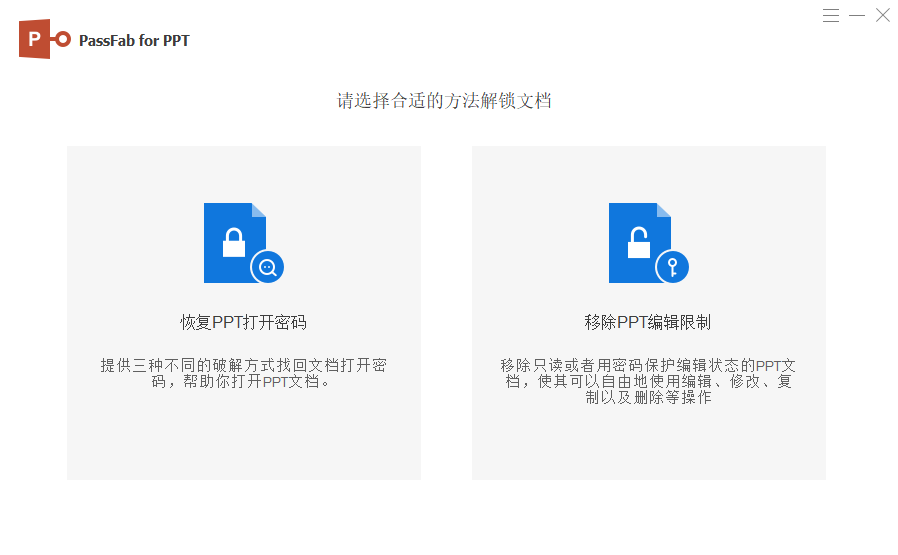
不过需要注意的是,设置好的密码要牢记,PPT 是没有密码恢复功能,如果忘记密码,则可以借助第三方工具,比如PassFab for PPT(中文版)工具。通过字典攻击、暴力破解等模式,导入加密 PPT 后按提示操作找回密码,后续再按上述已知密码的方法移除。