RAR文件怎么压缩?2026实测教程,小白也能一键上手
 PassFab
2026-04-21
PassFab
2026-04-21
目录
在日常办公、文件传输和资料备份中,RAR格式因压缩率高、支持分卷压缩、可加密保护等优势,成为最常用的压缩格式之一。很多人只会解压RAR文件,却不知道如何快速、高效地压缩文件为RAR格式,尤其是面对大文件、多文件批量压缩,或是需要加密、分卷的场景,常常无从下手。本文详细拆解RAR文件压缩的完整步骤,手把手教你搞定RAR压缩需求。

一、先准备:必备压缩工具
压缩RAR文件需要专用压缩工具,主流工具操作大同小异,新手优先选择免费、界面简洁的版本,避免复杂操作。
WinRAR:最经典的RAR压缩工具,支持所有RAR相关操作,免费版可满足日常需求(弹窗提示可忽略,不影响使用),适配Windows系统,兼容性最强。
Zip:开源免费,无广告,不仅支持RAR压缩/解压,还支持ZIP、7Z等多种格式,体积小巧,适合追求简洁的用户。
提示:本文以最常用的WinRAR(Windows端)为例,步骤适用于大多数压缩工具,其他工具操作可参考,核心逻辑完全相同。
二、基础操作:单文件/多文件快速压缩为RAR(新手必学)
这是最常用的场景,无论是单个文件(如文档、图片),还是多个文件/文件夹,都可以用此方法快速压缩,步骤简单,4步就能完成。
1、打开电脑文件管理器,找到需要压缩的文件或文件夹,选中目标文件(可按住Ctrl键多选,批量压缩);
2、右键点击选中的文件,在弹出的菜单中选择“添加到压缩文件”(精细设置)或“添加到‘文件名.rar’”(快速压缩,默认参数);
3、若选择快速压缩,无需额外设置,系统会自动生成与原文件同名的RAR压缩包,保存到原文件所在文件夹,等待压缩完成即可;
4、若选择“添加到压缩文件”,可自定义参数(下文详细讲解),设置完成后点击“确定”,开始压缩,压缩进度会实时显示,完成后即可找到生成的RAR文件。
关键参数设置(小白必看,提升压缩效果)
无论哪种压缩方法,都可通过参数设置优化压缩效果,适配不同场景,核心参数如下,无需复杂操作,按需选择即可:
1. 压缩格式:默认选择“RAR”,若需兼容更多设备,可切换为“ZIP”(但压缩率会降低);
2. 压缩级别:分为“存储(仅打包不压缩,速度最快)”“快速”“标准(平衡压缩率与速度,推荐)”“最好(最高压缩率,耗时较长)”,日常使用选“标准”即可;
3. 分卷压缩:若文件过大(如超过1GB),可设置分卷大小(如300MB、500MB),拆分后方便通过邮件、U盘传输,解压时需将所有分卷放在同一文件夹,点击第一个分卷即可解压;
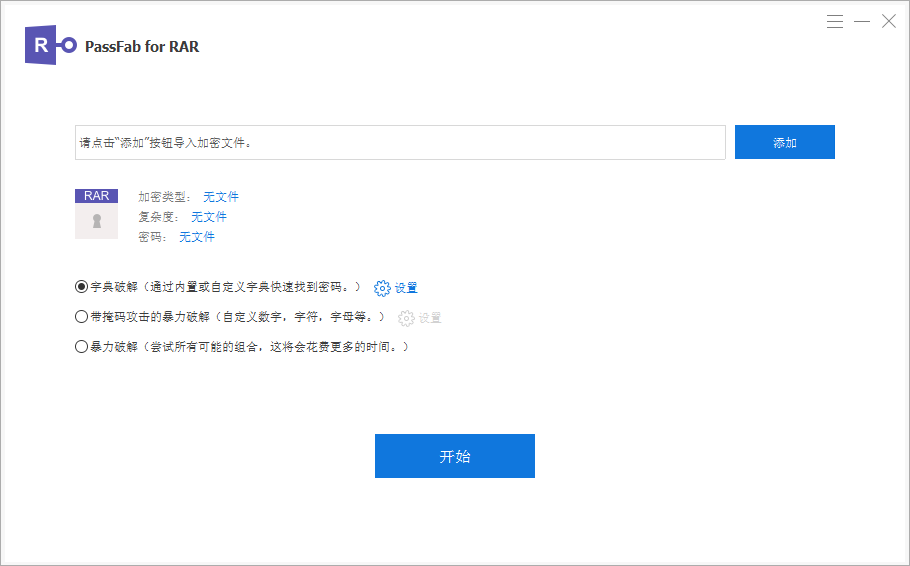
4. 密码设置:点击“设置密码”,输入并确认密码,压缩后打开RAR文件需输入密码,适合隐私文件(如合同、内部资料)。但如果忘记设置密码了,也可借助PassFab for RAR工具,快速找回密码。
5. 输出路径:默认保存到原文件所在文件夹,可点击“浏览”自定义保存路径,方便后续查找。
RAR文件压缩操作并不复杂,核心是找对工具、掌握基础步骤和参数设置,这样无论是小白还是办公人士,都能轻松上手RAR压缩,提升文件管理和传输效率。