RAR压缩包加密教程|新手必看,几步设置密码,守护文件安全
 PassFab
2026-04-27
PassFab
2026-04-27
目录
在数字化时代,数据安全已成为个人和企业不可忽视的重要议题。无论是存储重要文档、敏感照片还是商业机密,给文件加密都是防止未经授权访问的有效手段。RAR作为一种广泛使用的压缩文件格式,不仅支持高效压缩,还提供了强大的密码保护功能。本文将详细介绍如何为RAR压缩包设置密码,确保您的文件安全无虞。

一、准备工作:安装WinRAR软件
在开始加密之前,请确保您的计算机上已安装WinRAR软件。WinRAR是一款功能强大的压缩文件管理工具,支持RAR和ZIP等多种压缩格式,并提供了密码保护功能。
下载安装:访问WinRAR官方网站,下载适合您操作系统的版本(Windows、Mac或Linux),并按照安装向导完成安装。
验证安装:安装完成后,右键点击任意文件或文件夹,查看是否出现“添加到压缩文件…”选项,确认WinRAR已正确安装。
二、创建加密RAR压缩包
方法1、通过右键菜单加密
1、选择文件/文件夹:在文件资源管理器中,选中您想要压缩并加密的文件或文件夹。
2、右键点击:右键点击选中的文件或文件夹,选择“添加到压缩文件…”。
3、设置压缩选项:
在弹出的“压缩文件名和参数”窗口中,选择“常规”选项卡。
在“压缩文件名”栏中,输入您想要的压缩包名称。
在“压缩方式”下拉菜单中,选择适合的压缩级别(如“标准”或“最好”)。
4、设置密码:
切换到“高级”选项卡,点击“设置密码…”按钮。
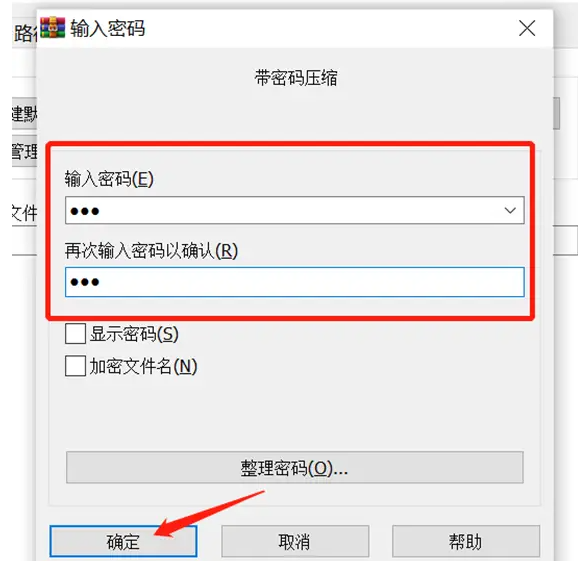
在弹出的“输入密码”窗口中,输入您想要设置的密码,并再次确认密码。
(可选)勾选“加密文件名”选项,以增强安全性(这样即使压缩包未被解压,也无法查看其中的文件名)。
5、确认并压缩:点击“确定”按钮关闭密码设置窗口,再点击“确定”按钮开始压缩。WinRAR将创建带有密码保护的RAR压缩包。
方法2、通过WinRAR主界面加密
1、打开WinRAR:双击桌面上的WinRAR图标,或从开始菜单中启动WinRAR。
2、选择文件/文件夹:在WinRAR主界面中,导航到包含您想要压缩并加密的文件或文件夹的目录。
3、添加到压缩文件:选中文件或文件夹后,点击工具栏上的“添加”按钮(或按Ctrl+E快捷键),或右键点击并选择“添加到压缩文件…”。
4、后续步骤:与通过右键菜单加密的步骤3-5相同,设置压缩选项和密码,然后确认并压缩。
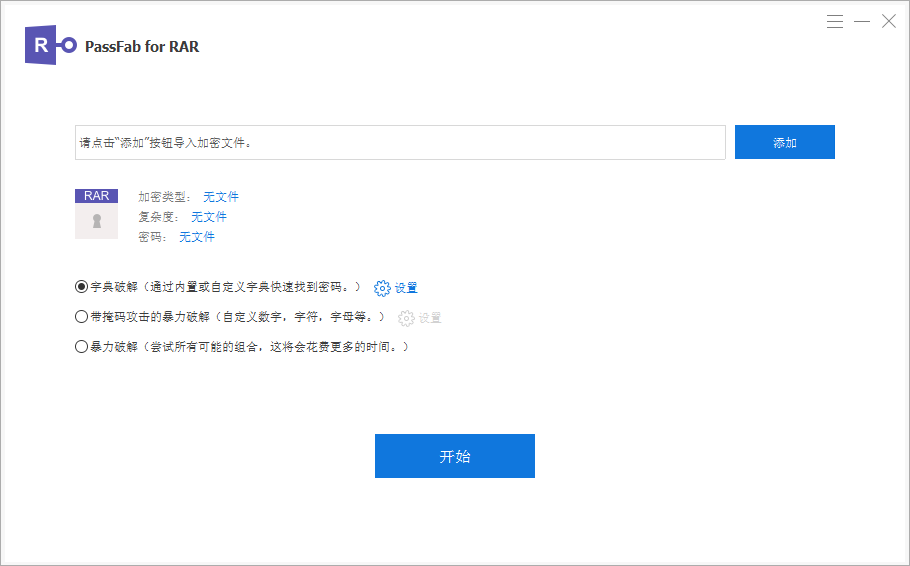
给RAR压缩包设置密码,是保护文件安全最直接、最有效的方式,无论是Windows还是Mac系统,按照本文的方法,几步就能完成加密操作。不过需要注意的是设置好的密码一定要记牢,否则忘记密码后,将无法解压rar文件,不过,这时我们也可以借助专业的软件找回密码,如:PassFab for RAR提供三种密码找回方式。