WinRAR 压缩率提升技巧:轻松压出更小体积
 PassFab
2026-01-09
PassFab
2026-01-09
目录
日常工作中,我们经常需要压缩多个文件(如文档、图片、项目资料)以便存储或传输,但默认设置下的压缩包往往体积偏大。其实只要掌握WinRAR的核心设置 技巧,结合文件类型针对性优化,就能让多个文件的压缩体积大幅减小,本文整理了个基础设置压缩技巧,新手也能轻松上。

一、开启“最优压缩”模式
这是压缩多个文件的基础步骤,通过调整格式、压缩方式和固实模式,能快速提升压缩效率,适合所有场景。
操作步骤:
1、选中需要压缩的所有文件(按住Ctrl键点击多选,或框选文件夹);
2、右键点击选中的文件,选择“添加到压缩文件”(注意:不是“添加到‘文件名.rar’”,后者会用默认设置);
3、格式选择:在“常规”选项卡下,压缩格式优先选RAR(而非ZIP),RAR格式的压缩率比ZIP高点;若需兼容多设备,再考虑ZIP;
4、压缩方式:从下拉菜单中选择“最好”,这是WinRAR的最高级压缩模式,会启用最优算法扫描重复数据;
5、关键设置:勾选“创建固实压缩文件”,此模式会将多个文件视为一个连续数据流压缩,能大幅提升小文件(如大量文档、表格)的压缩率,尤其适合多个相似文件的归档;
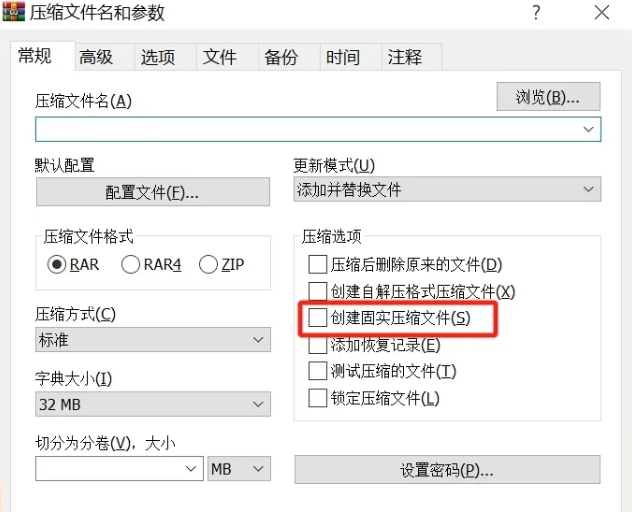
6、可选设置:勾选“锁定压缩文件”,防止他人修改压缩包内容,同时不影响压缩率。
同时也可以设置密码,用于保护rar压缩文件,不过设置完成之后,解压文件的时候需要先输入密码才能正常解压出文件,如果我们遇到了需要打开密码的压缩包,也就是设置了密码。
加密的压缩包,可能会出现忘记密码的情况,这时候,我们可以借助PassFab for RAR(中文版)工具,帮助我们找回密码再来解压文件。