不用逐个设置!WinRAR 批量加密方法,办公超高效
 PassFab
2026-05-25
PassFab
2026-05-25
目录
日常办公、文件归档、资料传输时,我们经常需要给多个RAR压缩包设置密码保护隐私。如果逐个手动加密,耗时费力、效率极低,还容易出现密码不统一、遗漏加密的问题。其实WinRAR自带完善的批量加密功能,无需第三方工具,就能实现多文件统一密码加密、默认自动加密、差异化密码加密,完美适配所有批量加密场景。下面分享3个实操方法,新手也能快速上手。

一、快速批量统一加密
如果需要将多个文件夹、文件分别打包成RAR压缩包,且所有压缩包使用同一个密码,优先用这个方法,一次性批量完成,无需重复操作。
操作步骤:
1、将所有需要加密的文件/文件夹统一放在同一个母文件夹中,方便批量选中;
2、按下 Ctrl+A 全选所有目标文件,右键点击选中内容,选择【添加到压缩文件】;
3、在弹出的压缩参数窗口中,确认压缩格式为RAR/RAR5,按需调整压缩比例;
4、点击窗口右下角【设置密码】,输入自定义密码并二次确认;
5、重点勾选 加密文件名(防止他人未输入密码查看文件列表);
6、确认设置后点击确定,系统会自动批量生成带统一密码的加密压缩包。
适用场景:批量归档工作文件、统一保密标准、批量传输隐私资料。
二、默认自动加密
如果日常经常需要压缩加密文件,频繁手动输密码太麻烦,可设置WinRAR默认加密配置,一次设置、永久生效,后续所有压缩包自动带上固定密码,无需重复设置。
操作步骤:
1、打开WinRAR主程序,点击顶部菜单栏【选项】→【设置】;
2、在弹窗中切换至【压缩】选项卡,点击【创建默认配置】;
3、在默认压缩设置窗口中,点击【设置密码】,输入常用固定密码并确认;
4、勾选【加密文件名】,依次点击确定保存全部设置;
5、设置完成后,后续所有右键压缩、手动打包的文件,都会自动加密上锁。
优势:彻底告别重复输密码,零操作批量加密,适合长期有加密需求的办公用户。
三、已有普通RAR压缩包,批量补加密码
针对已经打包完成、未加密的旧RAR文件,无需重新压缩,可直接批量补加密,省时高效。
1、全选所有未加密的RAR压缩包,右键选择【打开方式】→WinRAR;
2、进入WinRAR后,点击顶部【工具】→【转换压缩文件格式】;
3、在转换设置中点击【压缩选项】,设置统一密码并勾选加密文件名;
4、确认后批量转换,即可为所有旧压缩包统一补加密码。
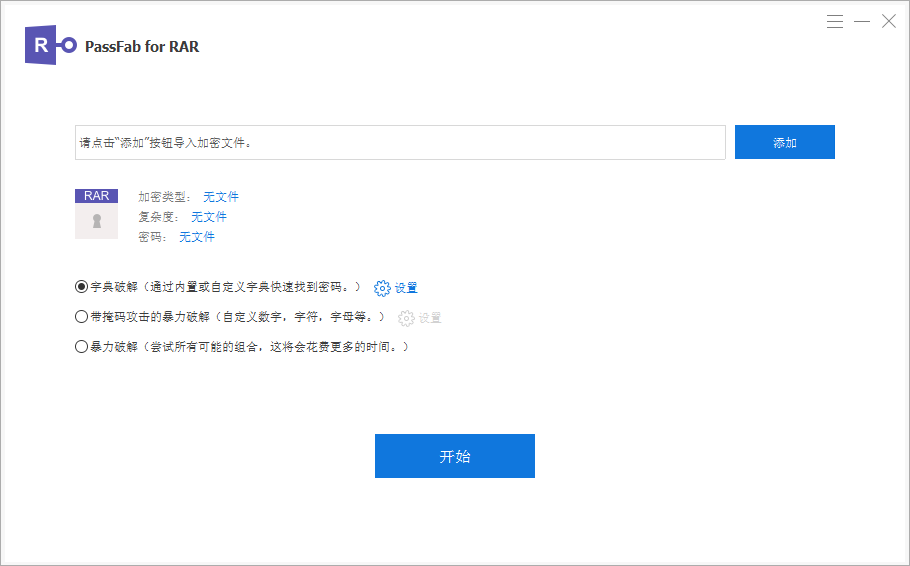
RAR批量加密无需繁琐操作,按需选择对应方法即可,不过需要注意的是,一定要记住密码或者将密码记录在安全的地方,防止忘记密码导致大量文件无法正常解压。但要是还是忘记密码了,也别慌,我们可以借助专业的工具快速找回密,如:PassFab for RAR工具,提供3个密码找回方法,可帮助大家快速找你密码。