WinRAR压缩包密码功能的几个实用小技巧分享
 PassFab
2026-10-28
PassFab
2026-10-28
目录
平时办公的时候,很多小伙伴都会用 WinRAR 打包文件,给压缩包加上密码,用来保护合同、报价单这类敏感资料。不少人只知道压缩的时候简单设置一个密码,其实 WinRAR 的密码功能还有不少细节玩法,用好之后既能守住文件隐私,还能省去反复输密码的麻烦,提升日常处理文件的效率。下面就给大家分享这些WinRAR的实用技巧。

一、给文件内容上锁
这是最常用的操作,适合普通场景下给压缩包加密码,防止别人随意打开里面的资料。
操作如下:
1、选中你需要打包的多个文件或者文件夹,右键点击,选择【添加到压缩文件】。
2、在弹出的压缩参数窗口里,找到【设置密码】按钮,点击打开密码输入框,依次输入密码、再次确认密码,全部填好之后点确定。
然后完成压缩就可以了。设置完成后,别人想要解压这个压缩包,就必须输入正确密码才能查看里面的内容。
二、把文件名也藏起来
很多人设置密码之后会忽略这一点,只加密文件内容,对方拿到压缩包双击点开,虽然没法解压文件,但是里面所有文件的名称都能直接看到。如果里面是报价表、客户资料这类文件,单单文件名就有可能泄露信息。
想要避免这种情况,就在设置密码的弹窗里,勾选【加密文件名】。勾选生效之后,别人双击压缩包,直接弹出密码输入框,看不到里面的文件列表,只有输入正确密码,才能看到文件名字和内容。
这里要提醒一下,这个加密文件名的功能,只支持 RAR 格式,如果你选择 ZIP 格式打包,这个选项是灰色,没办法勾选。
三、自动加密
如果每天都要打包很多份需要加密的文件,每次压缩都手动输入密码,反复操作很耗时间,那就可以用到自动加密这个功能,设置完成,后续只要用 WinRAR 新建压缩包,会自动带上这个默认密码,不用每次手动输入。
设置步骤:
1、打开 WinRAR 主程序,点击顶部菜单栏【选项】,选择【设置】。
2、在弹出的设置窗口,切换到【压缩】标签页,点击【创建默认配置】。
3、接着点击【设置密码】,输入你日常经常使用的密码,同样可以勾选加密文件名,全部设置好之后一路点确定保存。
总结
WinRAR 的密码加密操作上手不难,基础加密适合简单防护,勾选加密文件名可以进一步提升安全性,经常处理加密文件的话,默认密码和密码整理功能可以省下不少重复操作的时间。
但需要注意,不管是临时设置密码,还是开启自动加密,都要妥善保管好自己的压缩包密码。WinRAR 官方本身没有找回密码的通道,一旦密码弄丢,自带功能是没办法解锁的。
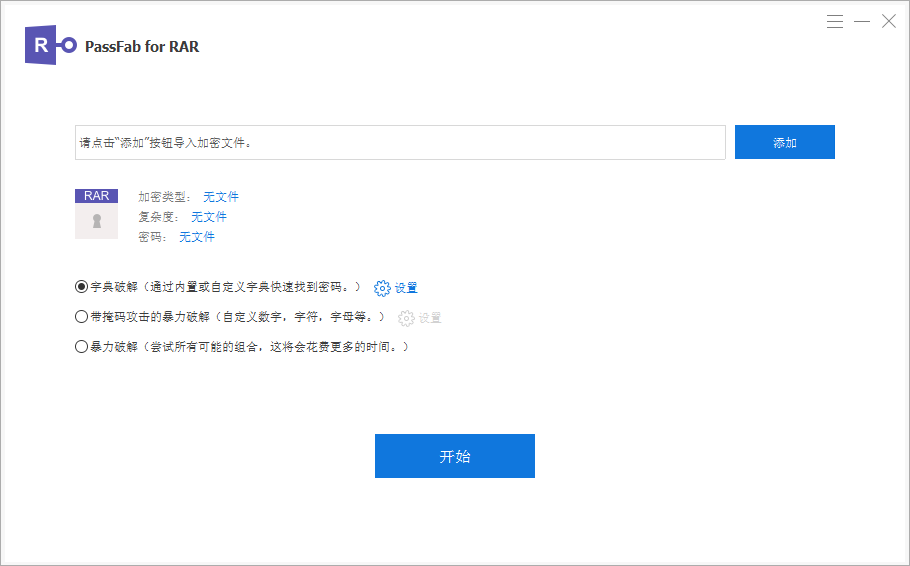
万一不小心忘记密码,打不开自己的加密压缩包,可以借助PassFab for RAR(中文版)找回压缩包密码,提供3种不同解密算法快速找回密码。