WinRAR分卷压缩怎么用?分包压缩加密完整教程
 PassFab
2026-10-19
PassFab
2026-10-19
目录
日常办公经常会碰到体积很大的视频、项目资料文件夹,直接压缩完单个文件好几 GB。不管是发企业邮箱,还是上传部分网盘,都会遇到单文件大小限制,传起来又慢还容易传输失败。这种情况就可以用 WinRAR 的分卷压缩,把大文件拆成一个个小分包,解决大文件传输的难题。

一、WinRAR 工具是什么?
WinRAR 是 Windows 平台很常用的压缩解压软件,它不光支持普通的压缩解压,还支持 RAR、ZIP 多种格式,分卷拆分、设置密码、恢复记录这些实用功能都有,处理大体积文件的时候优势比较明显,也是很多人常用的压缩工具。
二、什么是分卷压缩
分卷压缩,简单来说就是把一份大的文件或者文件夹,压缩的同时拆分成多个大小差不多的小压缩分包。比如一个 8G 的资料包,可以拆成每卷 1G,一共生成 8 个分卷文件。
比较适合这几种场景:
1、发送邮件、网盘分享,平台限制单个文件最大体积,拆分之后就能正常上传发送;
2、网络环境一般,大文件一次性传输容易中断,小分包重新传也只需要重传出错那一部分;
3、降低损坏风险,如果其中某一个分包损坏,其他分包的数据不受影响,不用全部重新传输。
三、WinRAR 分卷压缩操作步骤
第一步:选中需要处理的文件或者文件夹,鼠标右键,选择【添加到压缩文件…】;
第二步:弹出压缩参数窗口,压缩格式可以选 RAR,找到【切分为分卷(V),大小】选项;
第三步:下拉菜单可以直接选预设的大小,也可以手动输入自定义数值,比如填500M;
第四步:其他参数保持默认,点击确定,软件就会自动完成压缩拆分,生成带 part 编号的一系列分卷文件。
如果分包里面是合同、客户资料这类敏感内容,可以直接给整套分卷加上打开密码,所有分包共用同一个密码。
加密分卷压缩操作步骤:
第一步:同样右键文件,点开【添加到压缩文件…】,设置好分卷的单包大小;
第二步:在窗口右下角点击【设置密码】;
第三步:输入打开密码,确认密码,还可以按需勾选加密文件名;
第四步:点击确定,开始压缩,生成带密码保护的分卷压缩包。
四、分卷压缩使用注意事项
1、解压的时候,全部分卷必须放在同一个文件夹里面。WinRAR 解压第一个分包时,会自动在同目录寻找其余分卷。如果分卷分散在不同文件夹,就会提示找不到文件,解压失败。
2、不要手动修改分卷文件名。WinRAR 生成的分包自带固定编号,像xxx.part1.rar、xxx.part2.rar,修改名字或者编号,分卷之间的关联就会失效。如果想要改名,建议全部解压完成之后,再修改原始文件名称。
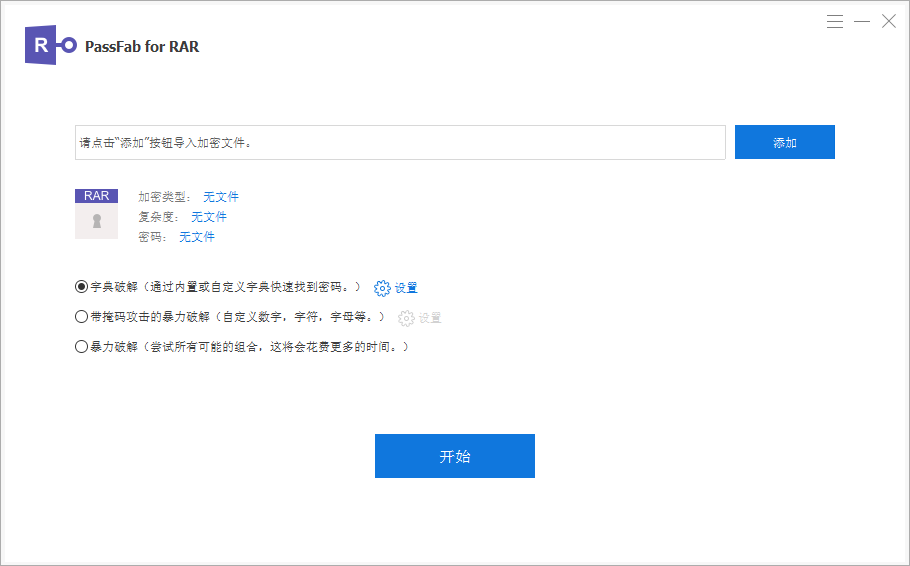
3、设置打开密码一定要妥善记录保存。WinRAR 软件本身没有自带找回密码的功能,一旦遗忘密码,正常手段无法打开加密分卷。如果真的忘记 RAR 分卷密码,可以使用PassFab for RAR(中文版),尝试找回压缩包密码,