RAR分卷文件如何解压?新手通用打开提取方法
 PassFab
2026-08-07
PassFab
2026-08-07
目录
日常办公、学习、下载资源时,我们经常会遇到后缀为 .rar 的压缩文件。很多新手会出现双击打不开、只能预览无法提取、分卷解压失败、加密RAR无法解压等问题。不同于ZIP格式,Windows、Mac原生系统无法直接双击打开老旧RAR文件,需要借助对应解压方式或工具。
本文整理RAR打开与提取方法,包含系统原生免软件解压、专业工具解压、同时解决分卷压缩、加密压缩包等疑难问题,零基础也能轻松上手。

一、什么是RAR文件?为什么打不开?
RAR是WinRAR专属压缩格式,相比ZIP格式,压缩比例更高、文件更小,广泛用于软件、素材、办公资料的打包传输。电脑无法直接打开RAR,核心原因只有两个:
1、电脑未安装RAR解压工具,系统自带功 能不支持RAR格式(仅原生支持ZIP);
2、文件损坏、分卷不完整、加密锁、后缀名错误,导致解压提取失败。
二、右键极速解压
安装主流解压软件(WinRAR、好压、360压缩等)后,可直接右键一键提取文件,无需打开软件主界面,适合日常普通RAR压缩包。
操作步骤:
1、找到需要处理的RAR压缩文件,鼠标右键单击;
2、在弹出菜单中出现三种常用解压选项,按需选择:
解压到当前文件夹:直接将所有文件提取到当前目录,适合文件数量少的压缩包;
解压到XXX文件夹:自动新建同名文件夹,将文件全部提取进去,桌面文件更整洁,推荐首选;
解压文件:自定义解压路径、覆盖规则、文件筛选,适合精准操作。
3、等待几秒解压完成,打开文件夹即可使用提取后的完整文件。
三、批量解压多个RAR文件
下载的成套素材、多份文件会生成多个独立RAR压缩包,逐个解压耗时费力,可一键批量提取所有文件,避免文件混乱。
操作步骤 :
1、将所有需要解压的RAR文件放在同一个文件夹内;
2、Ctrl+A全选所有压缩包,鼠标右键;
3、选择解压每个压缩文件到单独文件夹;
4、软件自动批量解压,每个压缩包独立生成对应文件夹,文件分类清晰、互不混杂。
四、分卷RAR压缩包完整提取
超大文件(视频、安装包、素材合集)会被拆分为 part1.rar、part2.rar、part3.rar 等分卷压缩包,必须完整集齐所有分卷,才能正常解压提取,缺失任意一个都会失败。
操作步骤
1、检查并下载齐全所有分卷文件,统一放在同一个文件夹,文件名不可修改;
2、只需要右键第一个分卷(part1.rar),选择解压;
3、软件会自动关联后续所有分卷,一次性完整提取全部文件;
4、解压完成后,所有分卷文件均可保留或删除,不影响已提取的文件。
注意:分卷文件缺一不可,文件名、后缀、排序不能随意改动,否则会提示解压失败、文件损坏。
五、RAR无法打开、解压失败解决办法
1、提示文件损坏/解压错误
打开WinRAR,选中异常RAR文件,点击顶部【工具】→【修复压缩文件】,软件自动修复损坏数据,修复完成后重新解压即可。
2、加密RAR文件无法提取
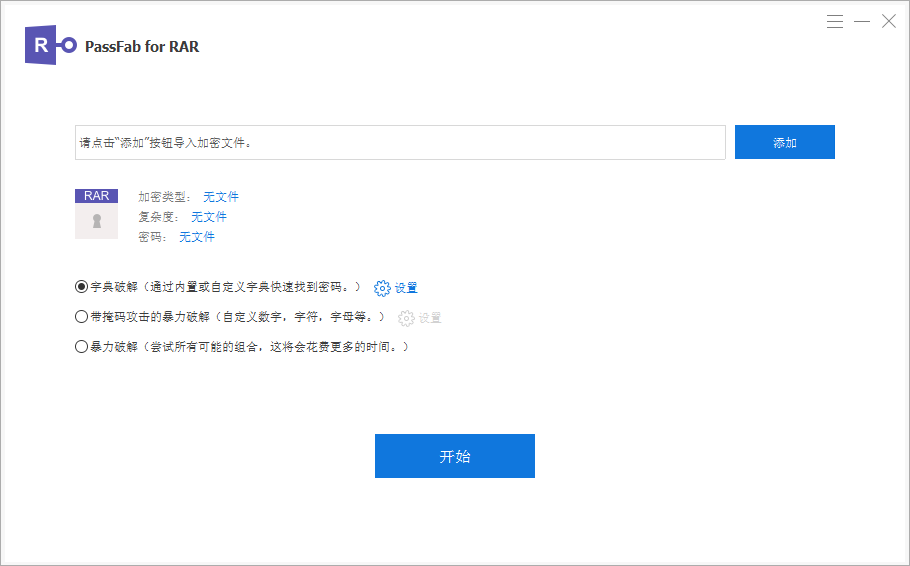
打开加密压缩包解压时,会自动弹出密码输入窗口,输入正确解压密码即可正常提取;忘记密码可借助PassFab for RAR工具找回,提供3种密码找回方式,可快速找回密码。
3、解压后文件名乱码
更换新版解压软件,优先使用WinRAR官方版本,重新解压即可解决编码不兼容导致的乱码问题。
4、解压提示磁盘空间不足
RAR解压需要预留双倍临时空间,清理磁盘冗余文件,预留足够空间后再次提取。
RAR文件的打开与提取可根据自身情况灵活选择,掌握以上全套方法,可解决大部分的RAR打开、解压、提取失败问题,高效处理各类压缩文件。