双击没反应?教你3个正确打开RAR文件方法,告别解压难题!
 PassFab
2026-07-22
PassFab
2026-07-22
目录
很多新手在接收文件、下载资料时,经常遇到后缀为 .rar 的文件,双击打不开、显示未知格式、系统提示“无法打开此文件”。和常见的ZIP格式不同,RAR属于专有压缩格式,大部分设备无法直接双击打开。不用慌,RAR并不是特殊加密文件,只是需要对应解压工具即可打开。本文整理几个简单的打开方法,全程安全不踩坑。

一、Win11原生自带功能
升级最新版Windows 11系统后,电脑原生支持RAR、7Z等格式解压,无需安装第三方软件,适合偶尔使用的新手。
操作步骤:
1、直接右键点击RAR压缩包;
2、选择「全部提取」;
3、选择保存路径,点击提取即可打开查看文件。
缺点:原生功能仅支持解压,不支持压缩、分卷解压、加密RAR解锁,复杂文件依旧会失败。
二、7-Zip
7-Zip是全网公认最干净的免费解压工具,无弹窗、无捆绑、无广告,支持所有RAR版本,新手首选。
操作步骤:
1、官网下载安装 7-Zip(区分32/64位系统);
2、安装完成后,右键RAR文件;
3、选择「7-Zip」,可按需选择三种模式:
打开压缩包:只预览不解压,快速查看里面的文件;
解压到当前文件夹:一键提取文件,最常用;
解压到XXX文件夹:自动新建文件夹,文件更整洁。
三、WinRAR
RAR格式官方配套工具,兼容性拉满,支持加密RAR、分卷RAR、破损修复,适合经常处理压缩文件的用户。
操作步骤:
1、安装WinRAR后,RAR文件会自动关联图标;
2、双击即可直接打开预览内部文件;
3、点击上方「解压到」,选择保存位置,确定即可完成提取。
四、常见打不开问题排查(新手必看)
1、提示文件损坏、解压失败
大概率是文件下载不完整、传输中断。重新下载/重新接收即可解决;若是分卷压缩包,必须下载所有分卷文件,放在同一个文件夹才能正常解压。
2、提示需要密码、加密压缩包
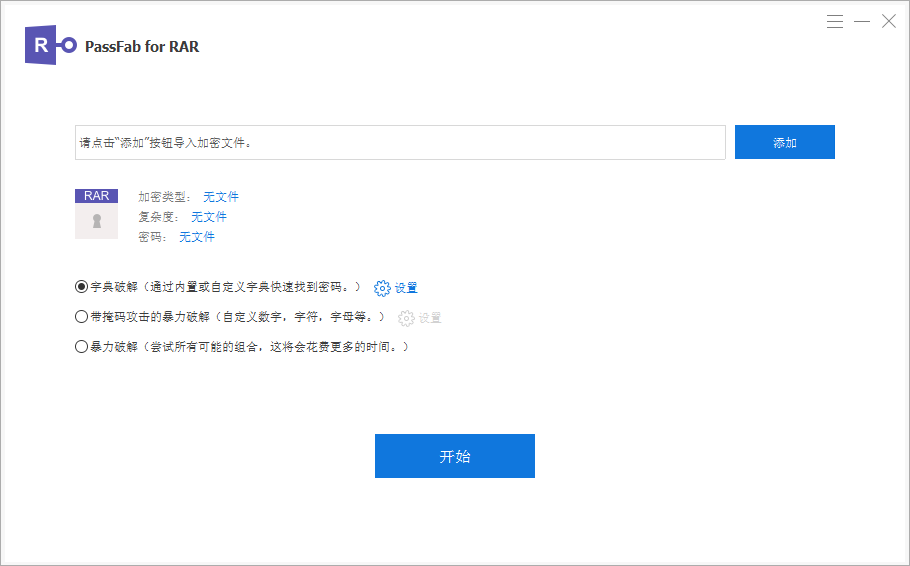
该RAR被设置解压密码,需要输入后才能正常打开,但若是忘记密码了,则可以借助PassFab for RAR工具的密码找回功能,快速找回密码。
3、双击后空白、没有反应
解压软件未关联文件格式,重启解压工具,或右键手动选择打开方式即可。
4、解压后乱码
文件编码不匹配,更换7-Zip工具重新解压,基本可以解决乱码问题。
总之打开RAR压缩包核心逻辑非常简单,通过上述分享的3个方法即可一键打开RAR压缩文件。RAR打不开不是文件损坏,只是缺少对应解压程序,按照本文方法操作,零基础也能10秒搞定所有RAR文件!