WinRAR不止解压!4个冷门高效技巧,解决日常文件各种难题
 PassFab
2026-07-01
PassFab
2026-07-01
目录
WinRAR是Windows系统中最经典、使用率最高的压缩解压工具,几乎每台电脑都有安装。绝大多数用户只会基础的“解压”和“压缩”两个基础功能,很多实用技巧被闲置了。其实WinRAR自带很多隐藏效率技巧,不用安装其他软件,就能快速解决压缩慢、文件大、打包杂乱、隐私泄露等常见问题。今天给大家分享4个必学的WinRAR效率提升技巧,覆盖办公、整理、隐私保护和异常处理,新手也能快速上手,显著提升文件处理效率。

一、批量压缩技巧
日常整理文件时,很多人习惯选中所有文件统一压缩,导致所有素材混杂在一个压缩包里,查找文件十分麻烦;或是逐个单独压缩,操作繁琐、浪费大量时间。借助WinRAR批量压缩技巧,可一键批量独立打包文件,整齐又高效。
操作方法:
1、选中需要处理的所有文件/文件夹,鼠标右键点击文件;
2、在WinRAR菜单中,选择“添加到压缩包(每个文件单独压缩)”;
3、无需额外设置,软件会自动为每一个文件生成独立的压缩包,全程一键完成。
二、分卷压缩技巧
工作中经常遇到大文件传输难题:微信、邮箱、网盘均有单文件大小限制,超大压缩包无法直接上传发送,裁剪文件又容易丢失数据。WinRAR分卷压缩技巧完美解决这一问题,将超大文件智能拆分,传输后可一键合并还原。
操作方法:
1、选中需要压缩的超大文件,右键选择【添加到压缩文件】;
2、在弹出的设置窗口中,找到“压缩分卷大小”选项;
3、根据传输平台限制设置数值,例如微信限制200MB,就输入200MB,软件会自动拆分文件;
4、点击确定,等待压缩完成,即可得到多个大小统一的分卷压缩包。
三、压缩包加密技巧
日常传输办公报表、合同文件、个人隐私资料时,普通压缩包任何人都能打开,存在数据泄露风险。WinRAR自带免费加密功能,可一键给压缩包设置密码,防止文件被随意查看、篡改,保护数据安全。
操作方法:
1、选中需要加密的文件,右键点击【添加到压缩文件】;
2、在右侧设置栏找到“设置密码”选项并点击;
3、输入自定义密码,勾选“加密文件名”(核心设置,可隐藏文件列表,彻底保护隐私);
4、确认密码后完成压缩,后续打开、解压文件均需要输入密码,无密码无法查看任何内容。
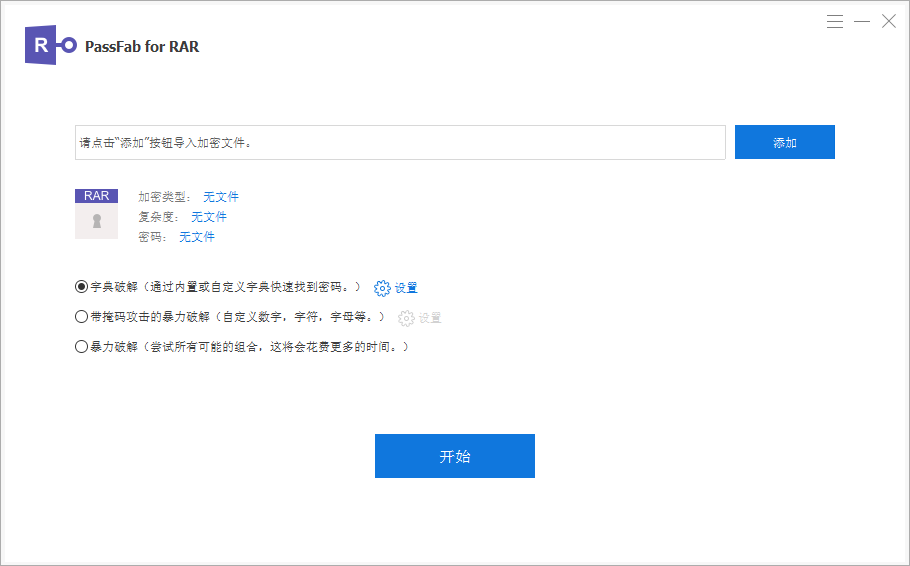
注意:加密的压缩文件一定要记住密码,如果忘记了将无法解压文件,并且WinRAR中也没有提供找回密码功能,不过我们还可以借助密码找回工具来帮我们解决问题。比如PassFab for RAR工具,提供了三种密码找回方式,帮助我们一键找回密码。
四、破损压缩包修复技巧
下载的压缩包经常出现解压失败、提示文件损坏、CRC校验错误等问题,多数人只能重新下载,浪费大量时间和流量。其实WinRAR自带修复功能,可直接修复轻微破损的ZIP、RAR压缩包,无需重复下载。
操作方法:
1、找到解压失败、提示损坏的压缩文件;
2、右键点击文件,选择【修复压缩文件】;
3、选择文件保存路径,根据格式选择对应修复模式,点击确定;
4、等待扫描修复完成,即可得到可正常解压使用的完整压缩包。
补充说明:此方法适合轻微数据缺失、传输中断导致的破损。如果是文件结构重度损坏、核心数据丢失,WinRAR自带功能无法修复,可使用牛学长文件修复工具进行深度扫描修复,大幅提升破损压缩包恢复成功率。