Word 技巧|身份证 18 位小方格怎么做?3 种方法快速上手
 PassFab
2025-12-15
PassFab
2025-12-15
目录
在制作个人信息表、报名表或合同文档时,身份证号码的规范填写至关重要。将身份证栏拆分为18个独立小方格,既能避免输入错误,又能提升表格的专业性。本文将详细介绍3种在Word中快速制作身份证小方格的方法,涵盖基础操作与进阶技巧,助你高效完成文档设计。
一、拆分单元格法(适合已有表格文档)
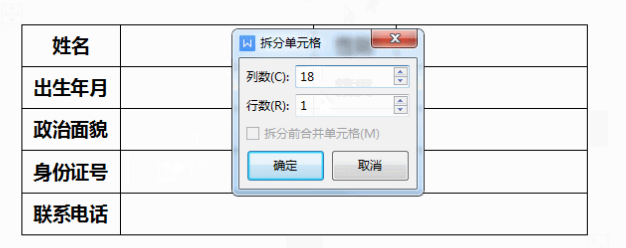
若文档里已有登记表格,想在对应单元格加身份证小方格,此方法最便捷。先选中要放身份证栏的单元格,右键单击该单元格,在弹出的菜单中选择 “拆分单元格”;接着在弹出的对话框里,保持行数为 1 不变,将列数改为 18,点击确定,原本的单元格就会变成 18 个均匀的小方格,最后还能拖动表格边线微调方格大小。
二、插入方框字符法(无表格样式需求)
若不想用表格边框,仅需一排独立小方格,可用字符组合实现。先按住 Alt 键,同时在键盘小键盘上输入 41461,松开按键就能生成一个小方格;之后输入这个小方格,重复 18 次得到 18 个方格;若方格间距不合适,选中所有方格,右键选择 “字体”,在 “高级” 选项中调整字符间距的加宽或紧缩数值,让方格排列整齐。
三、函数批量生成方格法(适配批量制作场景)
若需给多人信息表批量加身份证方格,可用 REPT 函数快速生成。先点击要生成方格的单元格,输入公式 “=REPT ("□",18)”(引号内的方格可通过 Alt+41461 生成);输入完成后按下回车,单元格就会出现 18 个小方格;最后选中该单元格,鼠标移到单元格右下角,待光标变成十字光标时双击,即可向下批量填充方格到其他行。
以上就是Word身份证栏多个小方格该怎么做的3个方法,不过你要是在设置编辑过程中遇到,无法编辑的情况,那可能是因为Word文档设置了编辑限制导致的,只需我们输入文档限制密码,取消编辑限制,即可正常使用,但如果你忘记密码,则需借助第三方工具,如PassFab for Word工具无需密码,即可一键移除word文档编辑选择。

