职场必备!超实用 Word 技巧,新手也能秒变办公达人
 PassFab
2025-12-09
PassFab
2025-12-09
目录
在日常办公中,Word 是使用率极高的文字处理工具,但很多人只掌握了基础的打字排版功能,忽略了能大幅提升效率的实用技巧。掌握以下这些技巧,能帮你节省大量时间,实现高效办公。
1、快捷键组合
这是提升效率的核心,比如 Ctrl+1/2/5 可快速设置单倍、双倍、1.5 倍行距;Ctrl+B/I/U 对应文本加粗、斜体、下划线;Shift+F3 能快速切换文本的大小写,校对标题格式时很实用。另外按 F4 可重复上一步操作,比如给一段文字改完字体后,选中其他文字按 F4 就能快速套用相同格式。
2、巧用格式刷
选中已设置好格式的文本,单击格式刷可单次复制格式,双击格式刷则能连续为多个段落或文本块套用格式,用完按 Esc 键退出即可,统一长文档格式时能节省大量时间。
3、图片批量排版
按住 Ctrl 键选中多张图片,右键选择 “大小和位置” 可批量调整尺寸;还能右键设置环绕方式,比如 “紧密型” 适合不规则图片,“浮于文字上方” 可自由拖动图片位置,避免图文错位。
4、自动生成目录
先给文档标题分别套用 “标题 1”“标题 2” 等内置样式,再点击 “引用→目录”,即可生成自动更新的目录。后续修改标题内容或位置时,右键目录选择 “更新域”,就能同步更新目录,无需手动修改。
5、文字缩小放大
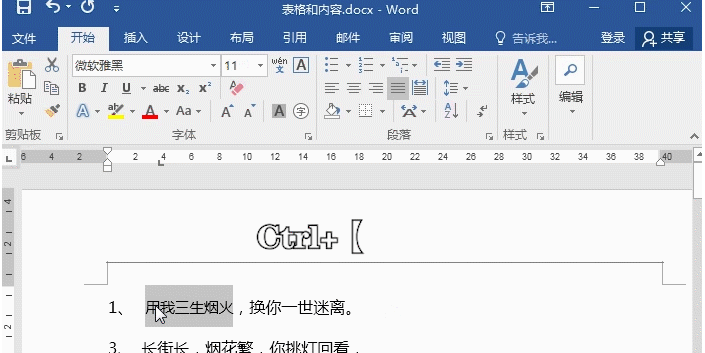
文字放大缩小不用点击菜单栏上的按钮,用快捷键Ctrl+】,表示缩小字体, Ctrl+【表示放大字体。
以上就是几个word文档提升效率的实用技巧,可让我们高效处理工作,如果遇到有些word文档使用不了这些功能,那可能是因为word文档设置了编辑限制导致,只需我们输入文档限制密码,取消编辑限制,即可正常使用,但如果你忘记密码,则需借助第三方工具,如PassFab for Word工具无需密码,即可一键移除word文档编辑选择。

