Word图片大小不一怎么统一?3种超好用方法,一键批量规整
 PassFab
2026-08-10
PassFab
2026-08-10
目录
日常编辑Word文档时,经常会遇到插入几十张甚至上百张图片,大小参差不齐、排列杂乱的情况,一张张手动拖拽调整不仅浪费时间,还很容易出现尺寸不统一的问题。今天就给大家分享3种从零基础到进阶的实用方法,覆盖不同图片数量的场景,最快十几秒就能完成全部图片的尺寸统一,让文档瞬间变得整洁专业。

一、多选批量统一法
这是处理多张图片最快的批量方法,支持同时选中所有图片,一次性设置固定宽高,适合文档中图片数量多、需要整体统一尺寸的场景,是办公高频实用技巧。
操作步骤:
1、更改图片环绕方式。Word默认图片为嵌入型,无法批量选中。任意选中一张图片,点击顶部【图片格式】,将环绕方式改为「四周型环绕」「紧密型环绕」等非嵌入格式,后续所有图片统一此设置即可批量选中。
2、全选所有图片。按住键盘Ctrl键,依次点击文档内所有需要统一尺寸的图片,精准选中目标图片,避免误选文字;若图片集中排列,也可直接鼠标拖拽框选全部图片。
3、精准设置统一尺寸。选中后右键点击图片,选择【大小和位置】,在弹出的设置窗口中,取消勾选“锁定纵横比”“相对原始图片大小”,手动输入需要的固定高度、宽度数值,点击确定,所有选中图片即可瞬间统一尺寸。
二、F4快捷键复用大法
F4键是Word隐藏的高效快捷键,核心作用是重复上一步操作,针对零散分布、不便批量选中的图片,用该方法无需重复设置参数,一键同步尺寸,省时省力。
操作步骤:
1、基准图设置。任选一张图片,按照需求设置好标准尺寸,右键打开【大小和位置】,取消锁定纵横比,输入固定宽高数值并确定,将这张图作为所有图片的尺寸基准。
2、一键复用参数。选中第二张需要调整的图片,直接按下键盘F4快捷键,这张图片会自动复刻上一步的尺寸设置,与基准图完全一致。
3、批量同步全部。依次选中剩余所有图片,每选中一张按下一次F4,即可快速完成全文档图片尺寸统一。
三、 选择多个对象法
当文档图文混杂、图片分散、无法直接框选,且不想逐张按快捷键时,可使用Word自带的「选择多个对象」工具,一键选中全文所有图片,批量统一尺寸,适配复杂排版场景。
操作步骤:
1、添加工具按钮。点击Word顶部快速访问工具栏下拉菜单,选择【其他命令】,在弹出窗口的「所有命令」列表中,找到【选择多个对象】,点击添加并确定,将工具固定在顶部工具栏。
2、全选文档图片。点击顶部新增的【选择多个对象】工具,弹窗中会显示文档内所有图片对象,全选所有图片,点击确定即可一次性选中全部图片。
3、统一尺寸参数。选中全部图片后,打开【大小和位置】设置,取消锁定纵横比,输入固定宽高数值,确定后即可完成所有图片尺寸统一。
以上三种方法覆盖了Word所有图片统一尺寸场景:大量规整图片用批量多选法、零散少量图片用F4快捷键法、复杂混杂排版用多对象选择法。熟练掌握后,无需重复手动调图,几分钟就能搞定整篇文档的图片规整,大幅提升办公、学习排版效率,让文档视觉更整洁专业。
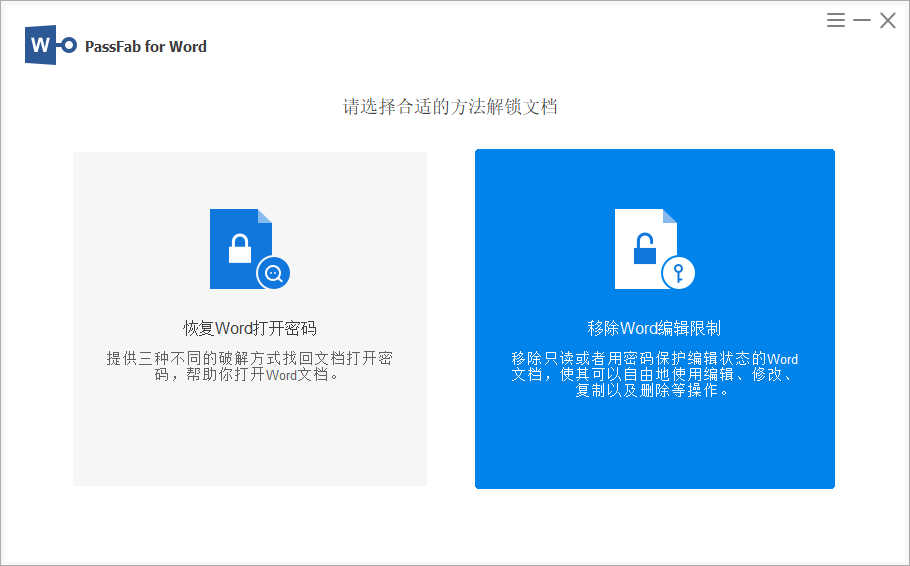
不过需要注意的是,要是我们在编辑设置过程中,遇到无法编辑文档的情况,那可能是文档设置了编辑限制导致的,这时我们只需输入文档限制密码,取消编 辑限制,即可正常使用,但如果你忘记密码,则需借助第三方工具,如PassFab for Word(中文版)工具无需密码,即可一键移除word文档编辑选择。