如何用Word限制编辑保护文档?限制编辑设置教程
 PassFab
2026-11-05
目录
日常工作里,很多人都遇到过这样的麻烦:做好的方案、合同、报价单发给同事或者客户,一不小心就被随意修改文字、调整格式,等回收文件的时候,发现内容被改动,核对起来费时又费力。
尤其是正式的稿件、模板文件,我们只想让别人查看内容,不希望随意篡改正文,或者只开放指定区域填写信息。Word 自带的限制编辑功能,就能很好解决这个问题,下面就跟大家详细说说怎么设置。
一、Word限制编辑是什么功能?
Word 的限制编辑,是软件自带的文档保护功能,和单纯设置打开密码不一样。打开密码是别人打不开文件,而限制编辑是文件可以正常打开浏览,但是不能随意修改内容。
限制编辑有几种常用的保护模式:
1、可以设置成完全只读,任何人拿到文档都不能改动文字;
2、可以只允许填写表单、添加批注,或者限定只有部分段落可以修改,其余内容锁定。
像企业通用模板、通知公告、报价文档、对外说明文件,都适合用这个功能,既能正常传阅查看,又能守住核心内容不被误改,避免版本混乱,减少不必要的核对工作。
二、Word 限制编辑设置步骤
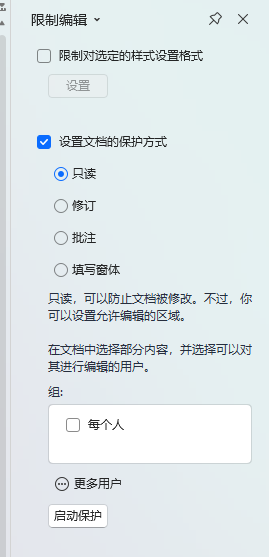
第一步:打开Word 文档,在顶部菜单栏找到【审阅】选项卡,点击之后,在右侧保护板块选择【限制编辑】,页面右侧会弹出对应的设置面板。
第二步:面板里分为格式设置限制和编辑限制两块。如果不想别人改动字体、段落样式,就勾选第一项【限制对选定的样式设置格式】;重点是编辑限制,勾选【仅允许在文档中进行此类型的编辑】,下拉菜单里可以按需选择:不允许任何更改(只读)、仅允许批注、仅允许修订、仅允许填写窗体。
如果你想保留部分区域可以编辑,比如模板里的填写栏,先用鼠标选中允许修改的文字段落,在面板的例外项里勾选 “每个人”,选中的区域就可以正常输入,其余内容保持锁定。
第三步:参数设置完成后,点击面板底部【启动保护】,在弹窗里输入保护密码,重复确认密码,点击确定,文档的限制编辑就生效了。
后续自己需要修改文档时,同样打开【限制编辑】面板,点击【停止保护】,输入之前设置的密码,就能解除锁定,恢复正常编辑。
三、总结
Word 限制编辑是很实用的文档保护方式,操作简单,不用额外安装软件,适合大部分办公文档的防篡改需求。大家设置完成之后,一定要妥善保存好保护密码。
一旦密码弄丢,正常的 Word 自带功能是没办法直接解除编辑限制的,如果遇到这种情况,可以使用PassFab for Word(中文版)工具,一键移除word文档编辑限制。