Word实用技巧:3种Word文档打开密码更换办法
 PassFab
2026-10-23
PassFab
2026-10-23
目录
日常办公里,很多人都会给合同、报表这类重要 Word 文档设置打开密码,防止无关人员随意查看。但密码用久了,担心泄露或者想换成更好记的组合,不少人翻遍菜单都找不到修改入口。今天就给大家整理几种更换 Word 打开密码的实用办法,大家可以根据自己的情况选择。

方法一:直接在原文件上更换
适合打算直接替换旧密码,不需要保留带旧密码版本文件的情况。
操作步骤:
1、先用当前有效的旧密码打开这份加密 Word 文档;
2、点击左上角【文件】,找到【信息】一栏,接着选择【保护文档】,点开下拉菜单里的【用密码进行加密】
3、弹出密码输入框,里面的星号就是原来的密码,全部清空,再输入你准备好的新密码,点确定,再次重复输入一遍确认密码,最后按 Ctrl+S 保存文档。
4、保存完成后关掉文件,重新双击打开测试,输入旧密码无法进入,输入新密码可以正常打开,就代表密码更换成功了。
方法二:另存为生成带新密码的副本
如果想要保留原来带旧密码的文件做备份,同时生成一份使用新密码的文档,优先选这个方式。
操作步骤:
1、输入旧密码打开 Word 文档,点击【文件】→【另存为】→【浏览】;
2、在弹出的保存窗口里,挑选好存放路径,建议修改文件名,避免直接覆盖原文件;
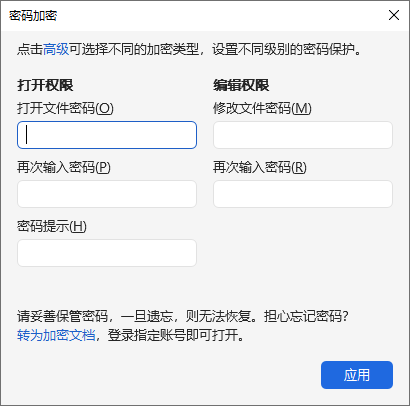
3、找到窗口右下角的【加密】按钮,点击打开加密设置。
4、在加密设置中,设置打开权限的打开文件密码,然后点应用,返回保存文件即可。
方法三:忘记原有打开密码,借助 PassFab for Word 找回密码再修改
上面两种操作,都有一个前提:记得原本的word打开密码。一旦密码时间太久记不住,文档都打不开,自然没办法直接修改密码。
这个时候就可以用PassFab for Word一键找回word的打开密码,提供暴力破解、字典攻击、掩码攻击等密码找回模式,可快速找回密码,操作也非常简单。
操作步骤:
第 1 步:选择受密码保护的 Word 文档
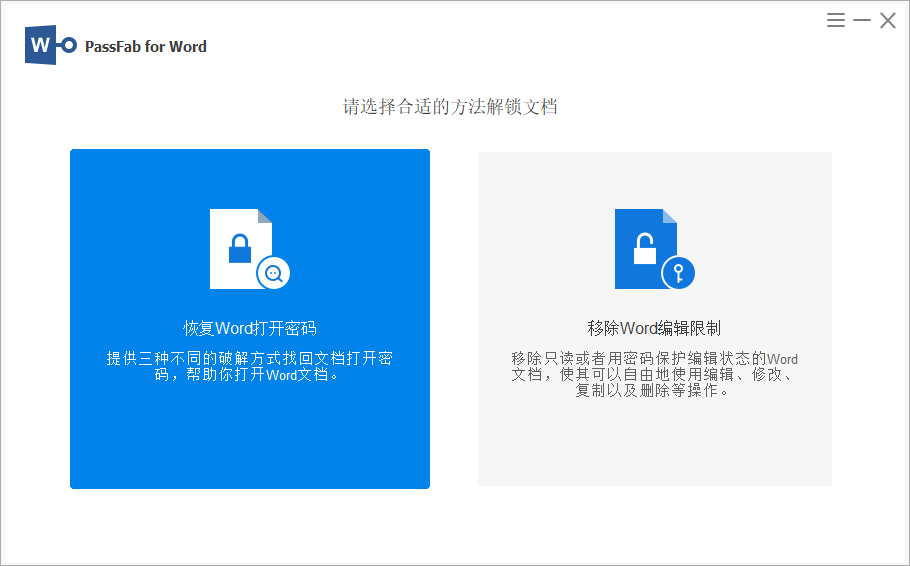
下载安装好PassFab for Word到电脑后,点击启动 PassFab。在点击“恢复Word打开密码”。
第2步:添加文件
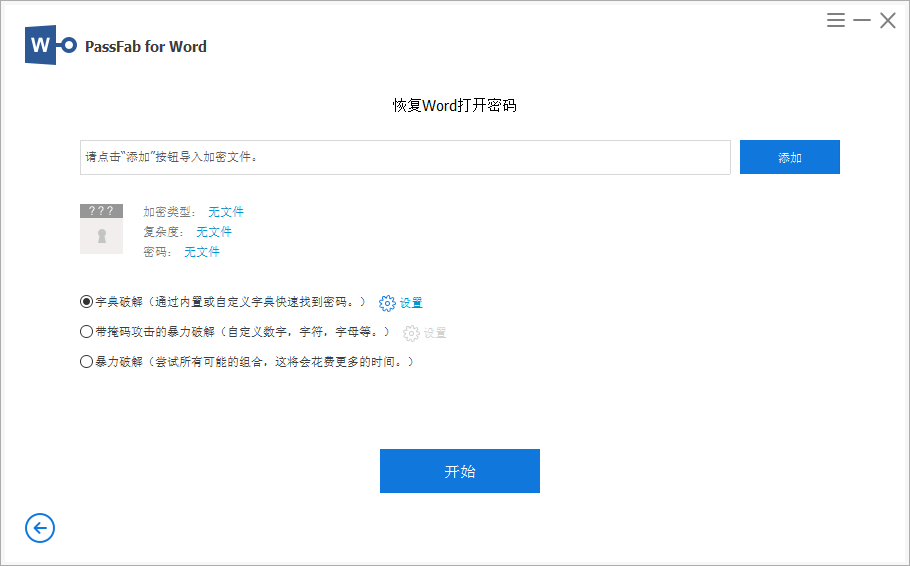
单击“添加”以导入受密码保护的 Word 文档。选择一种破解模式来恢复Word 密码
第 3 步:使用 PassFab for Word 恢复 Word 文档密码
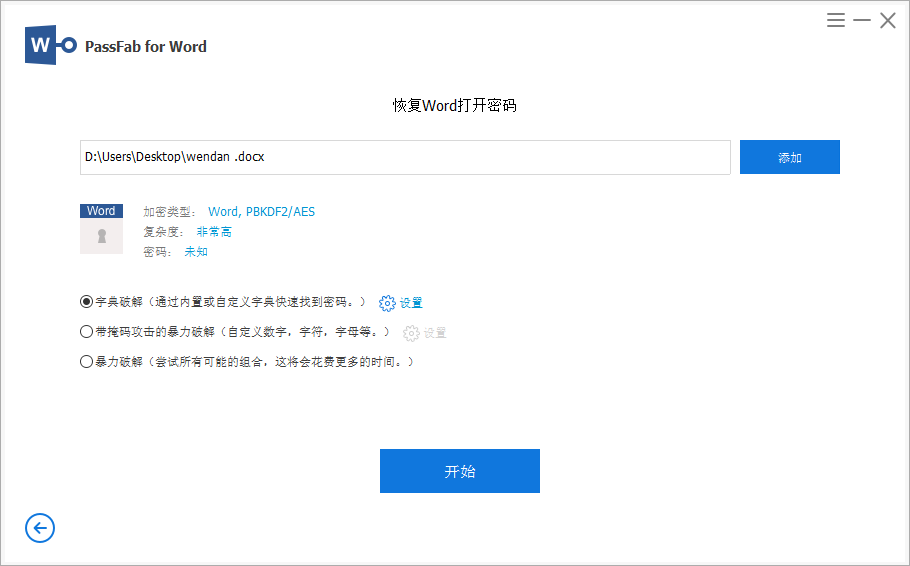
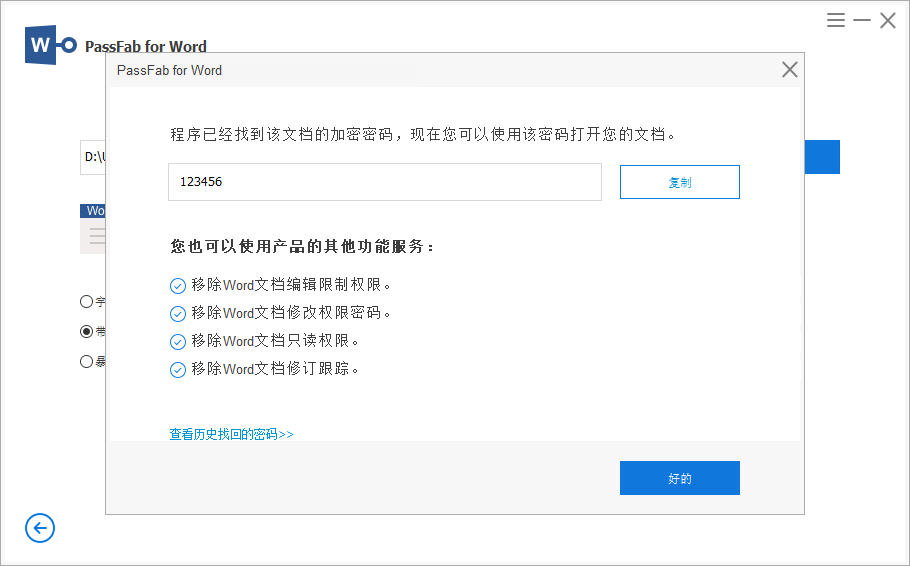
选择一种破解模式后,单击“开始”按钮查找文件密码。
拿到找回的密码之后,就可以回到前面的方法一或者方法二,正常去更换文档的打开密码了。
总的来说,更换 Word 打开密码的操作门槛并不高。记得原密码,想直接替换原文件密码,就用第一种方式;想要留存旧版本文件,就选择另存为的第二种方案。最麻烦的场景就是密码遗忘,文档无法打开,这种情况靠 Word 自带功能是解决不了的,PassFab for Word 就能帮我们先找回密码,再完成后续的密码更换,是这类场景下很稳妥的选择。
